
스마트시대
DNS구축-2 본문
6-1-3. DNS 설정(주 영역 역방향 조회)
역방향 조회란 IP를Host 이름으로 변환하는 것을 말한다.
보안 때문에 설정하고 해당IP의 서버가 어떤 역할을 하는지 명시한다.
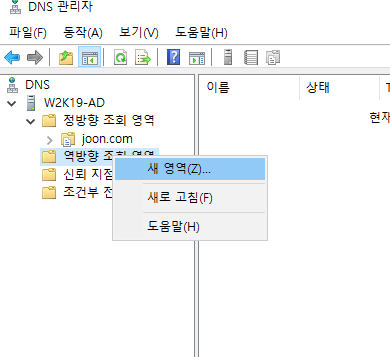
DNS 관리자에서 역방향 조회 영역 -> 새 영역 클릭
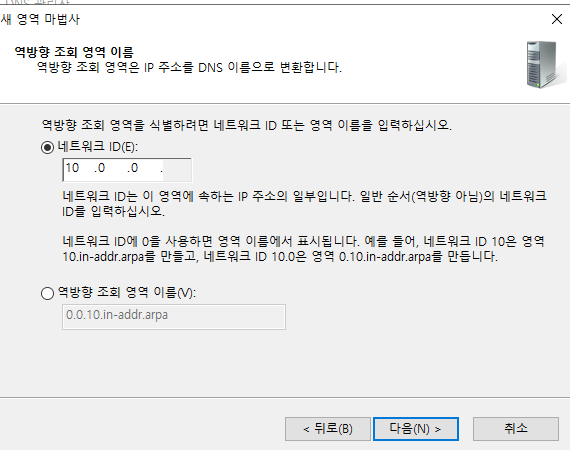
네트워크에 10.0.0을 입력

내용 확인하고 마침.

정방향 조회 영역의 joon.com 윈도우에서 오른쪽 클릭으로 새 호스트를 열어 이름 ns1과 ip 주소 10.0.0.1을 입력해준다. 이 때 연결된 PTR(포인터) 레코드 만들기에도 체크
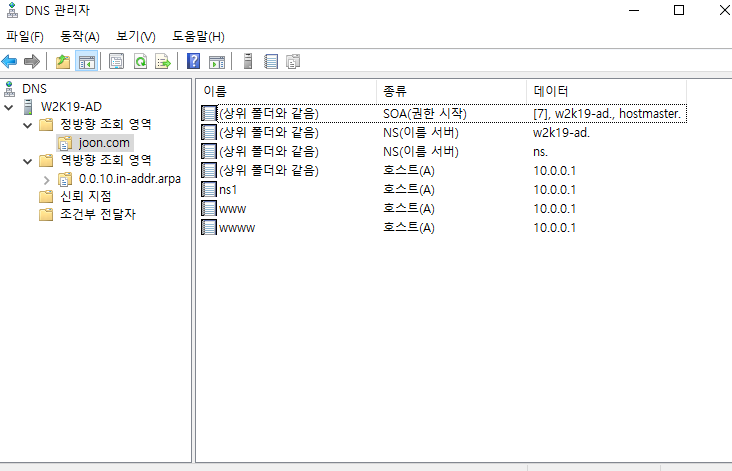
정방향에서 ns1이 만들어 졌고
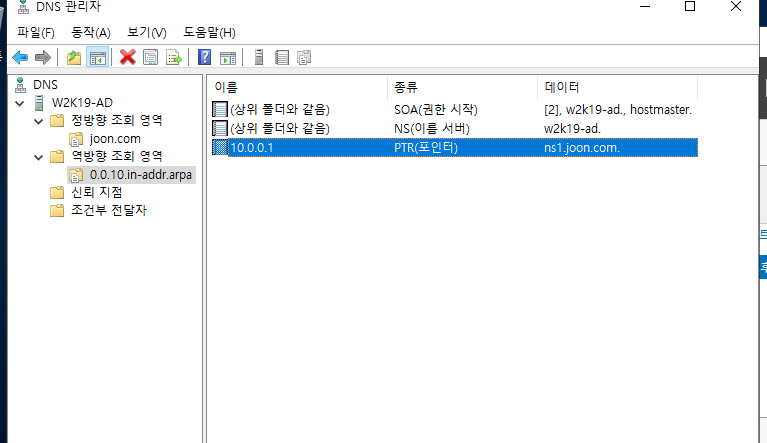
역방향에서도 10.0.0.1의 PTR이 만들어 졌다.
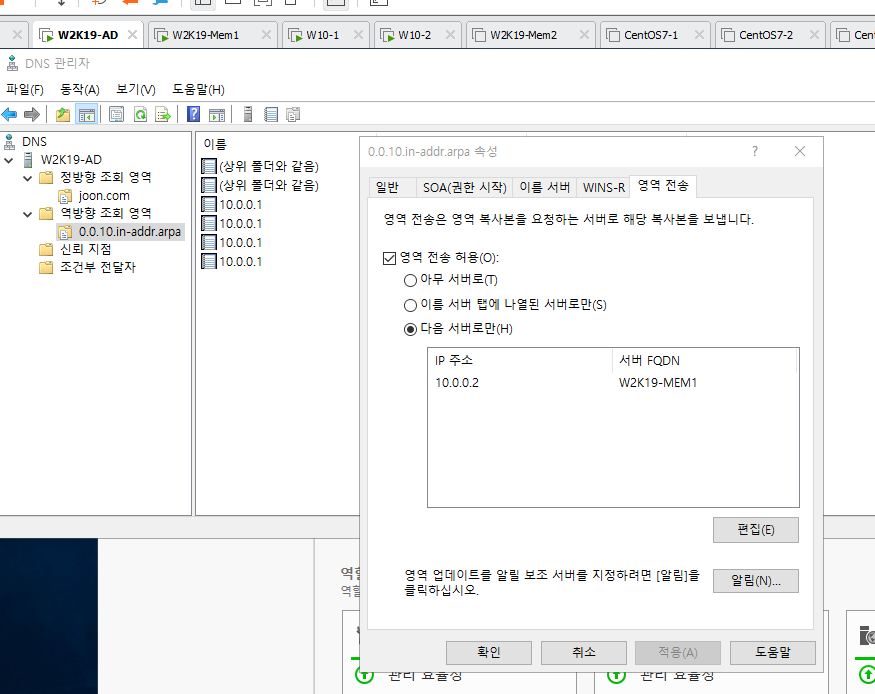
역방향 조회의 하위 항목에 오른쪽 클릭 후 속성에서 영역 전송 탭으로 다 영역 전송 허용의 ‘다음 서버로만’을 선택 후 편집을 누른다. 거기서 10.0.0.2(Mem1서버)를 지정해주고 확인을 누른다.

W10-1으로 가서
nslookup으로 서버가 ns1.joon.com으로 바뀐 것을 확인한다.
6-1-4. DNS 설정(보조 영역)
보조영역은 주영역의 레코드값을 읽어올 수만 있다. 그러나 레코드를 보유하고 있기 때문에
권한 없는 응답이라는 메세지는 출력하지 않는다.
로드밸런싱과 폴트톨러런트를 지원한다.
레코드값 갱신은 주서버의 일련번호와 자신의 일련번호는 일정한 갱신시간에 따라 확인한다.
이러한 설정은 주서버SOA 값에 정의되어 있다.
일련번호는 레코드값을 생성, 삭제, 수정할때 변경이 된다.
보조영역만드는 과정
1. 영역생성( 주영역과 동일한DOMAIN 이름 사용)
2. 보조 영역 생성 시 주영역(마스터서버)의IP를입력.
3. 주영역에서 보조영역으로 영역전송을 설정( 이때허용한 보조영역IP입력)
4. 보조영역에서 새로 고침(F5), 상단의 데이터 전송을 클릭 혹은DNS 관리콘솔 다시 열기
Mem1에서 ‘6-1-1. DNS 설정(주 영역 정방향 조회)‘에서 실시한 것처럼 DNS와 웹서버를 추가해주고
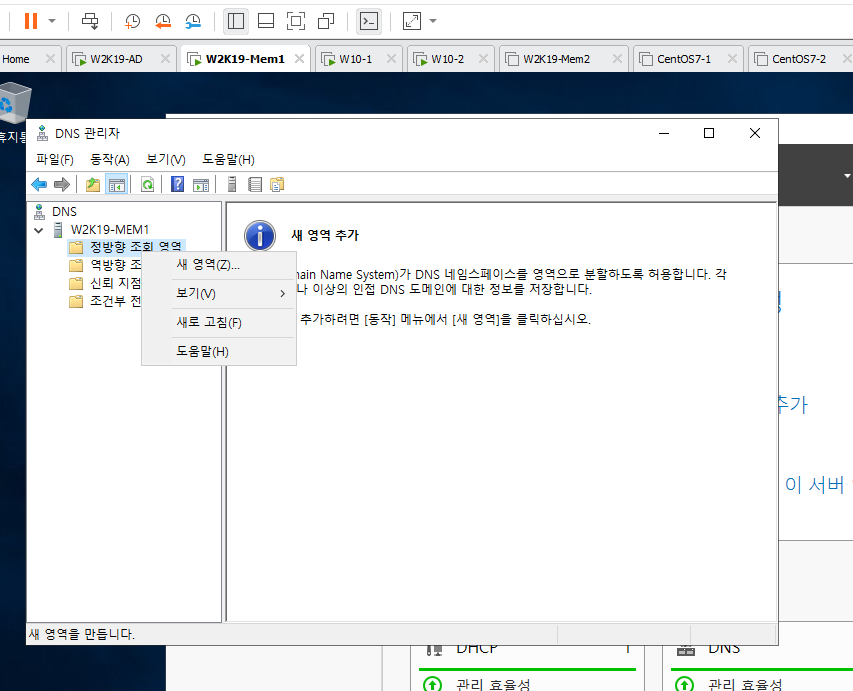
DNS관리자의 정방향 조회 영역에서 새 영역을 클릭
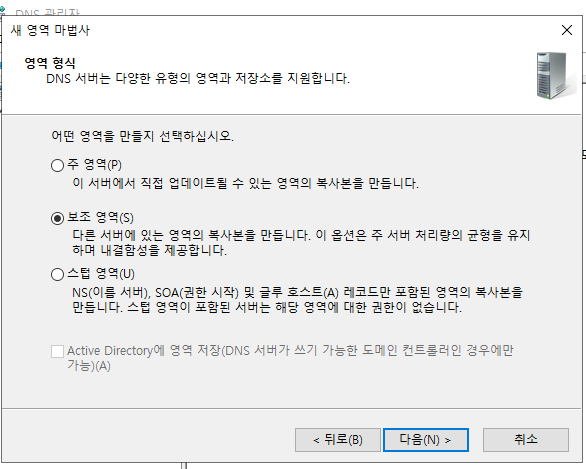
보조 영역을 선택해주고
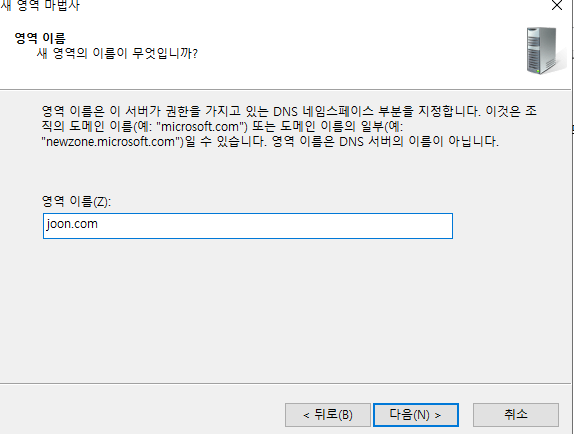
영역 이름은 joon.com으로 해주고
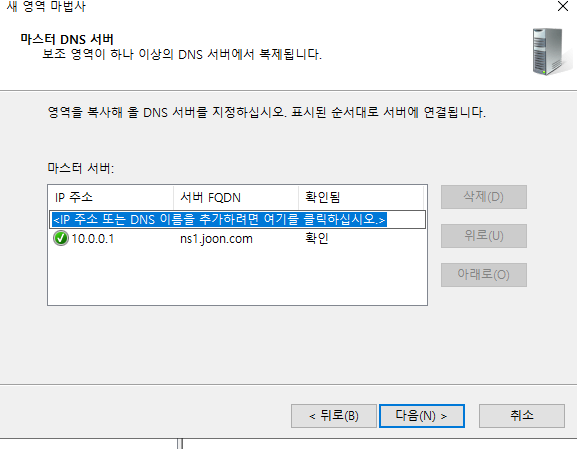
마스터 DNS로 10.0.0.1을 지정해준다.
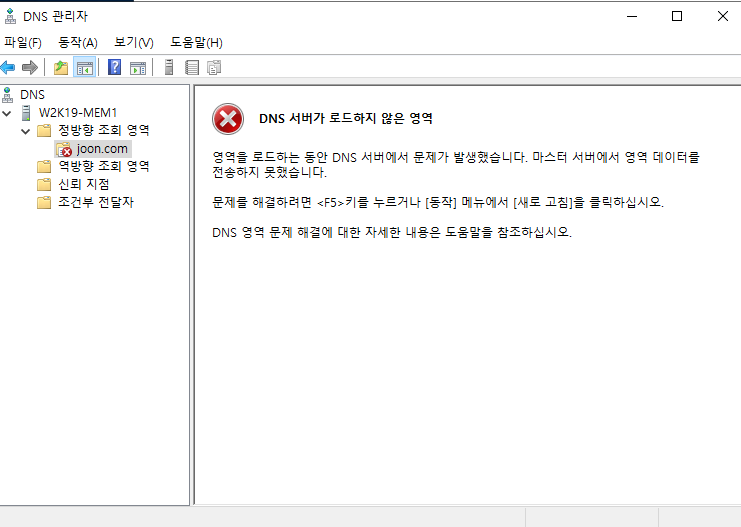
아직 AD에서 허가를 안해줬기 때문에 연결은 안되어 있음.
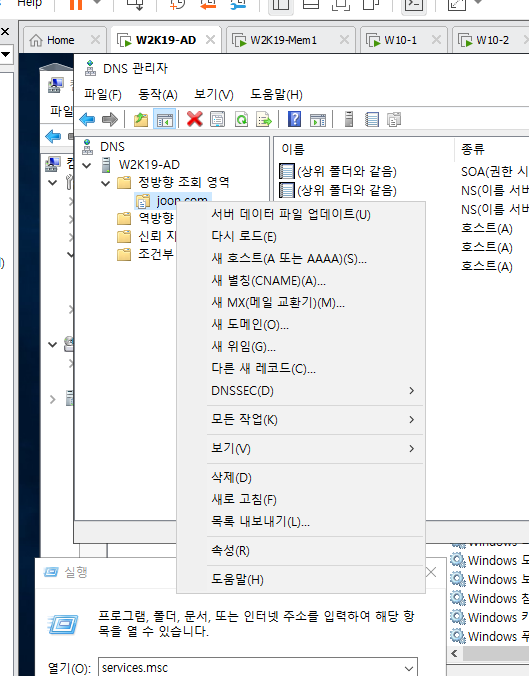
W2k19-AD의 DNS 관리자에서 joon.com 오른쪽 클릭 -> 속성을 클릭

영역 전송 탭에서 편집을 누르고 10.0.0.2를 추가해준다.
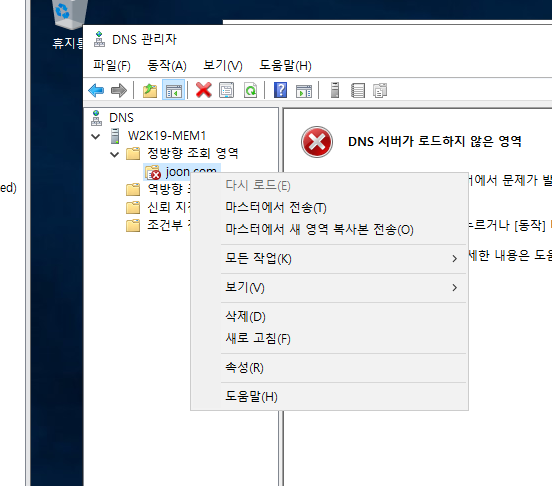
Mem1으로 돌아와 joon.com 오른쪽 클릭 -> 마스터에서 전송을 클릭
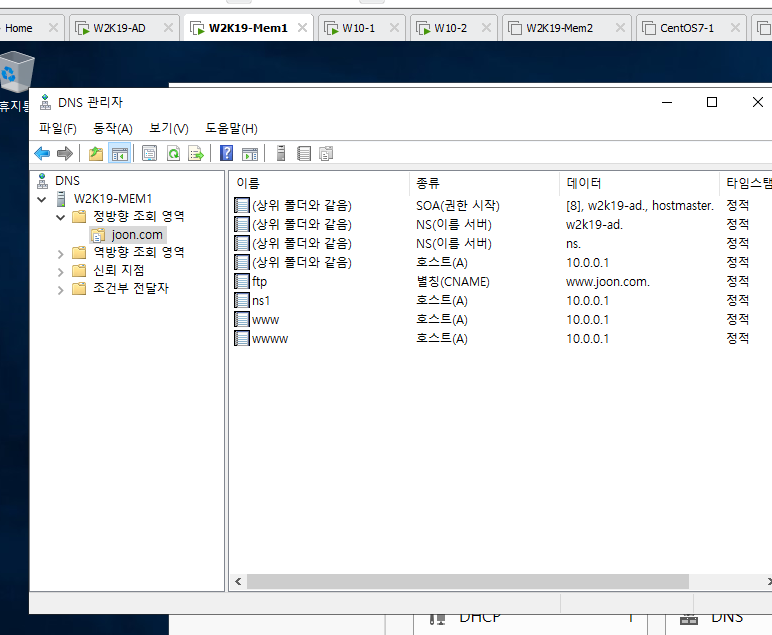
제대로 연결된 것을 확인할 수 있다.
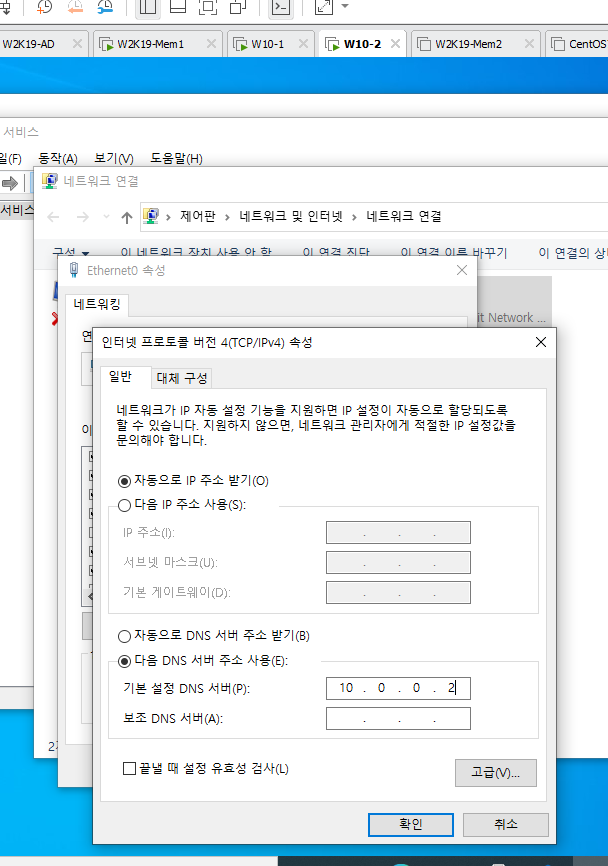
W10-2의 이더넷 설정에서 DNS를 10.0.0.2를 등록
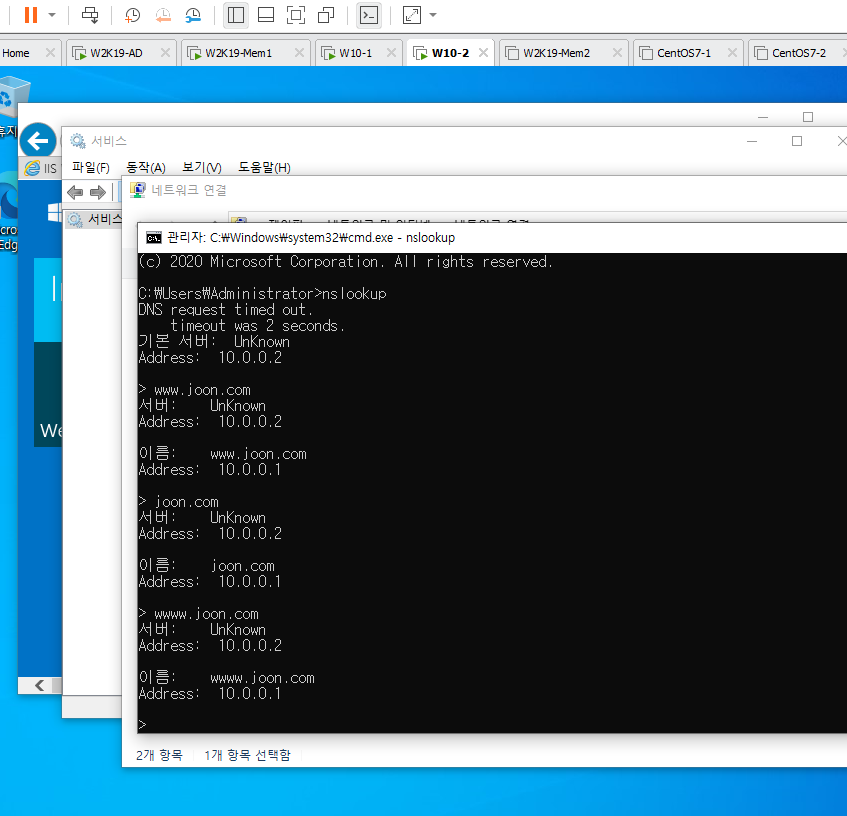
nslookup에서 (www).joon.com이 10.0.0.1과 10.0.0.2가 나오는 것을 확인한다.


AD에서 FTP를 지웠더니 SOA의 일련 번호가 8번에서 9번으로 바뀌었다.

joon.com 속성에서 고급 탭-> 라운드 로빈 사용에 체크
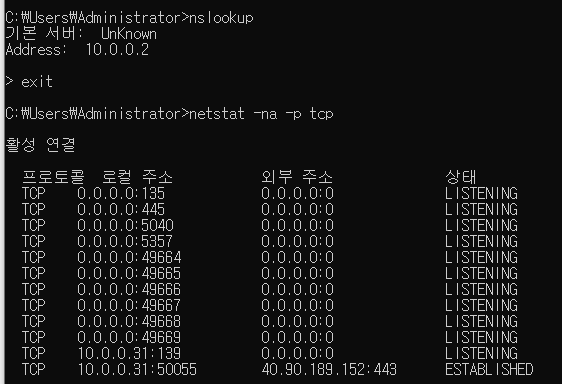

W10-1과 W10-2에서 netstat –na –p tcp로 10.0.0.31, 10.0.0.32가 나오고 www.joon.com 웹페이지에서 새로고침을 누를 때 마다 10.0.0.31 혹은 10.0.0.32가 나오는 것을 확인한다. 이것이 로드 밸런싱 기능이다.
6-1-5. 웹사이트 추가
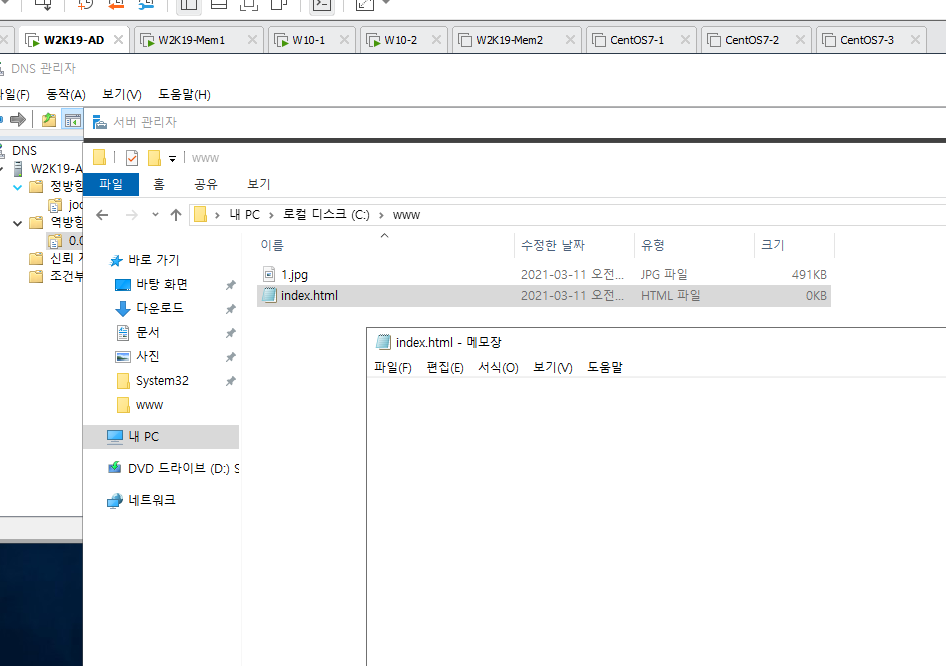
AD에서 c -> www폴더 작성 -> index.html파일을 만들어 준다.
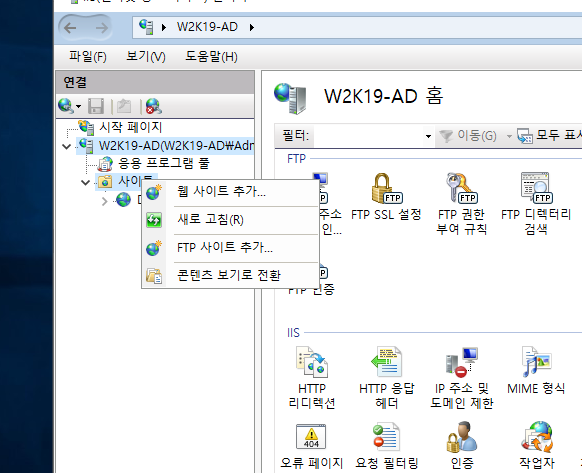
IIS 관리자에서 사이트 오른쪽 클릭 -> 웹 사이트 추가 클릭
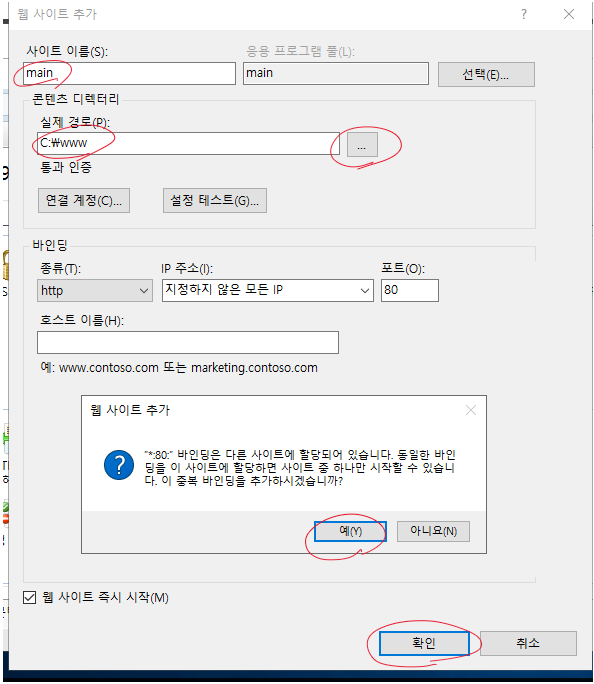
사이트 이름은 main 실제 경로는 C:\www 확인을 누르고 중복 바인딩 한다고 선택한다.
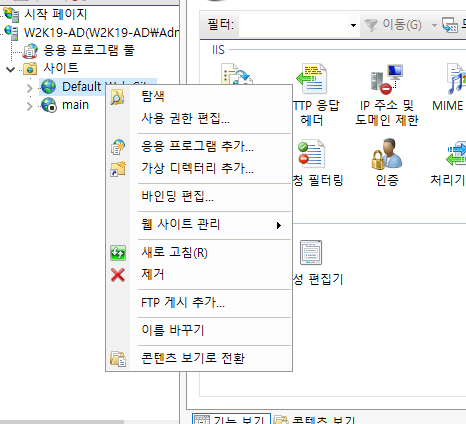
Default 사이트는 제거해준다.
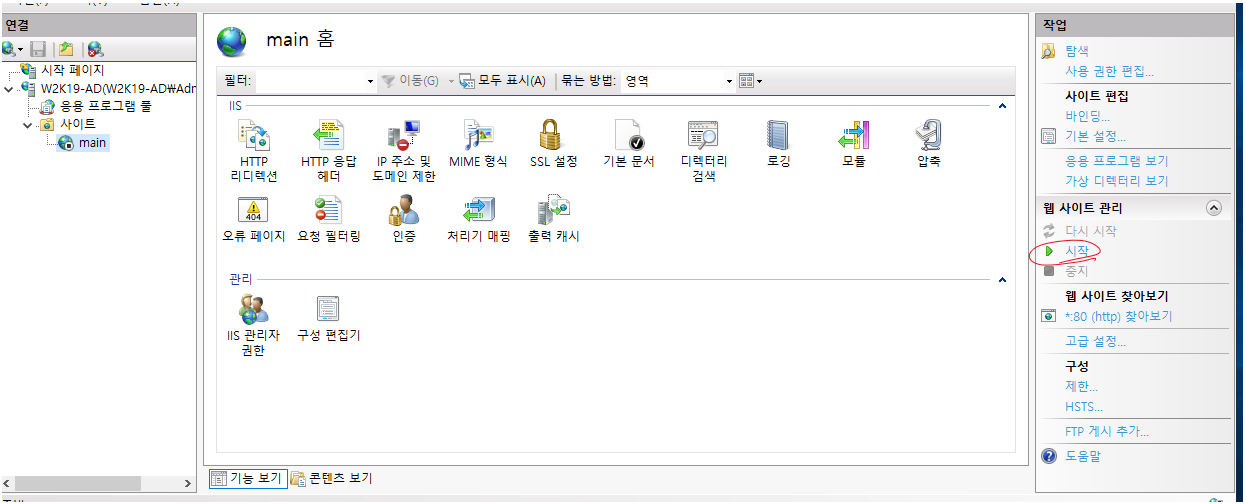
main의 웹 사이트 관리에서 시작을 누른다.
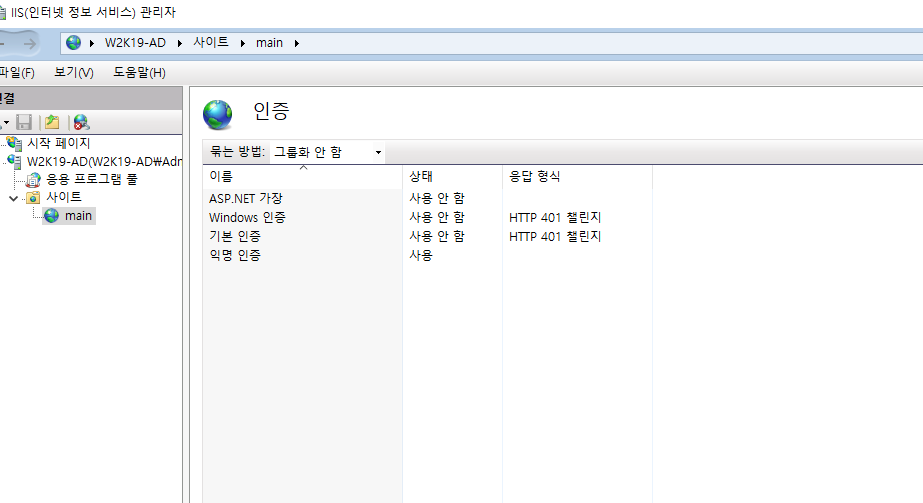
누구나 다 접속할 수 있게 익명 인증은 사용해준다.
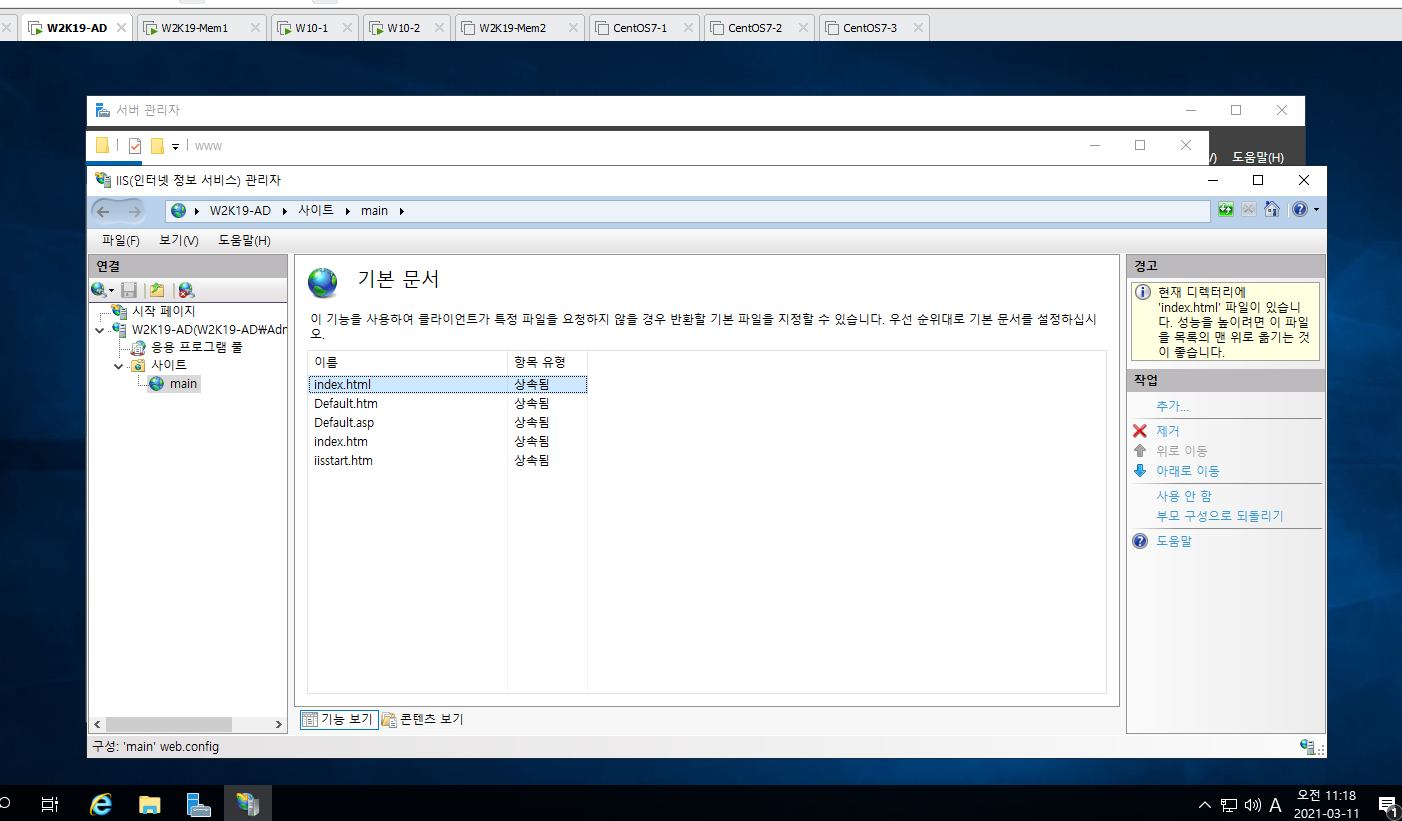
index.html을 위로 이동 시켜준다. 서버는 처음에 기본 문서를 제공하는데 내가 만든 문서 넣어 놓고 위치를 제대로 지정해주지 않으면 403에러(액서스 거부) 에러가 난다.

W10-1에서 nslookup으로 ns1.joon.com으로 10.0.0.2 10.0.0.1이 나오는 것을 확인하고 브라우저에서 10.0.0.1로 연결하여 Main페이지가 나오는 것을 확인한다.
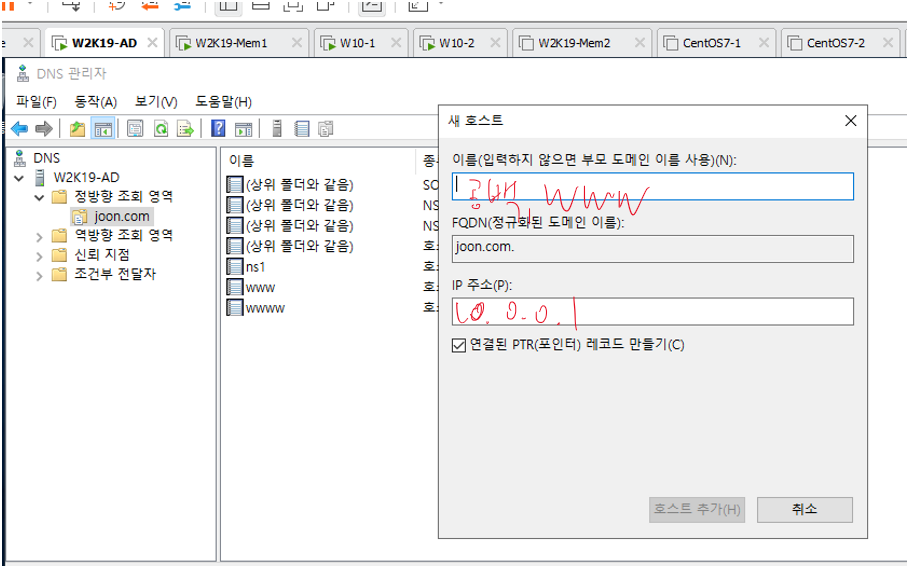
AD로 돌아와 새호스트를 추가해준다. 이름에서 공백, www를 해주고 ip 주소 10.0.0.1를 지정해준다.
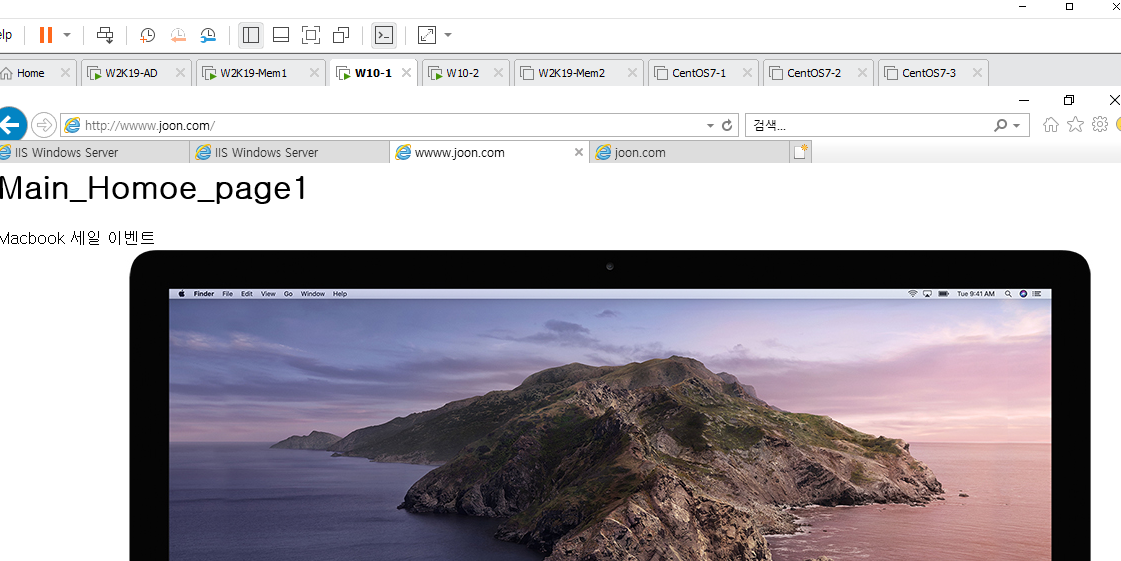
W10-1의 웹브라우저에서 www.joon.com에서 main페이지가 보이는 것을 확인한다.
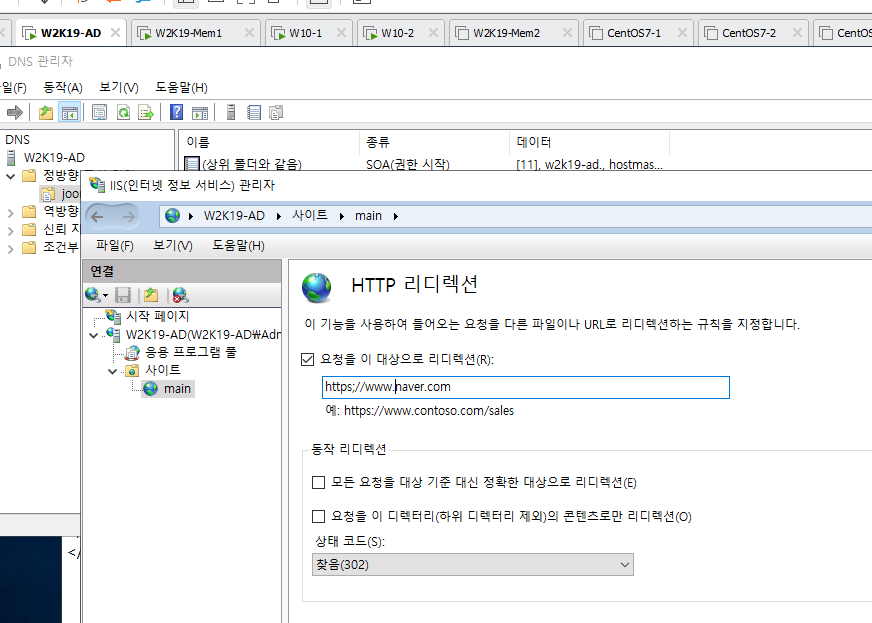
IIS 관리자에서 HTTP리디렉션이 있는데 보통 홈페이지 maintance 중일 때 많이 사용하는 기능이다.
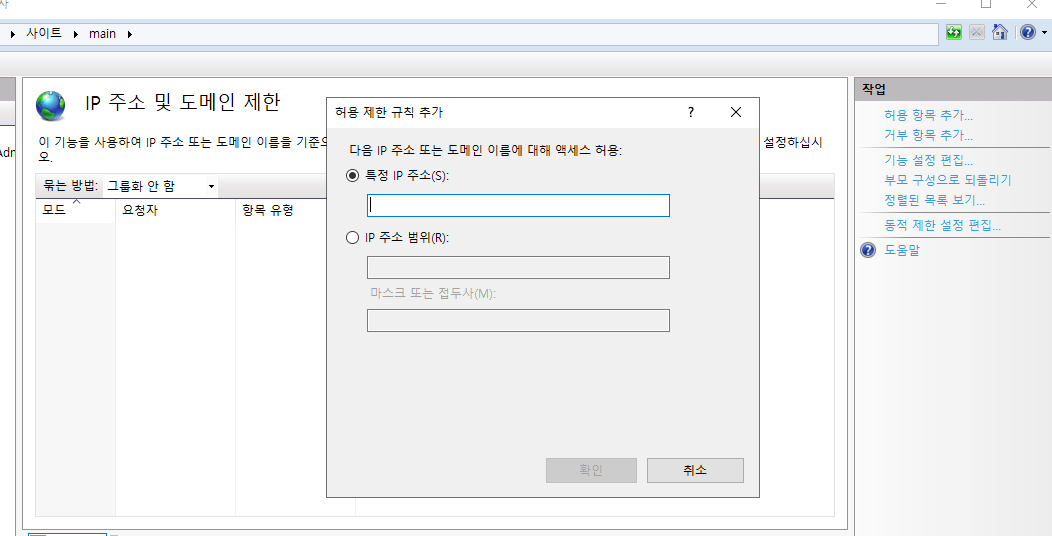
ip 주소 및 도메인 제한은 Layer3의 방화벽이라고 할 수 있다. 작업 부분의 허용 항목 추가는 whitelist 거부 항목 추가는 blacklist이다.

MIME 형식은 파일 이름 확장자 명을 등록할 수 있다. .jpg등이 등록이 안되어 있으면 여기서 등록할 수 있다.
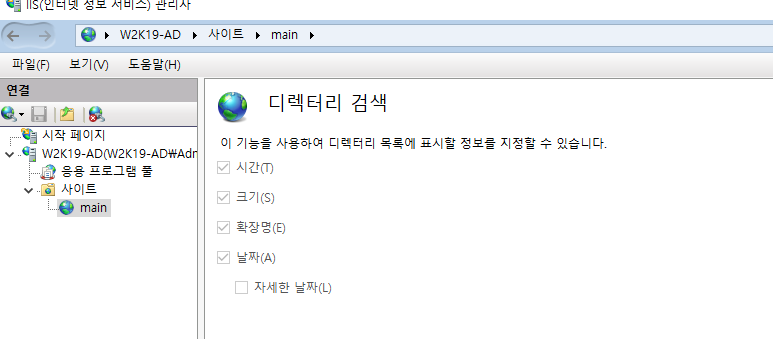
디렉토리 리스닝(검색)기능은 특정URL입력시 하위 디렉토리의 구조가 모두 보이는 것이므로 보안상절대로 설정하면 안된다.
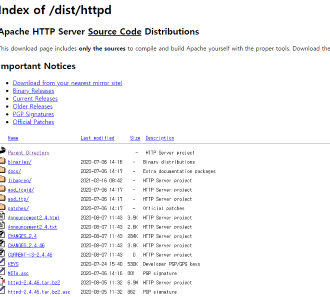
알기 쉬운 예가 apache웹사이트 인데 이런식으로 디렉토리와 그 하위 디렉토리까지 다 볼 수 있는 설정인 셈이다.
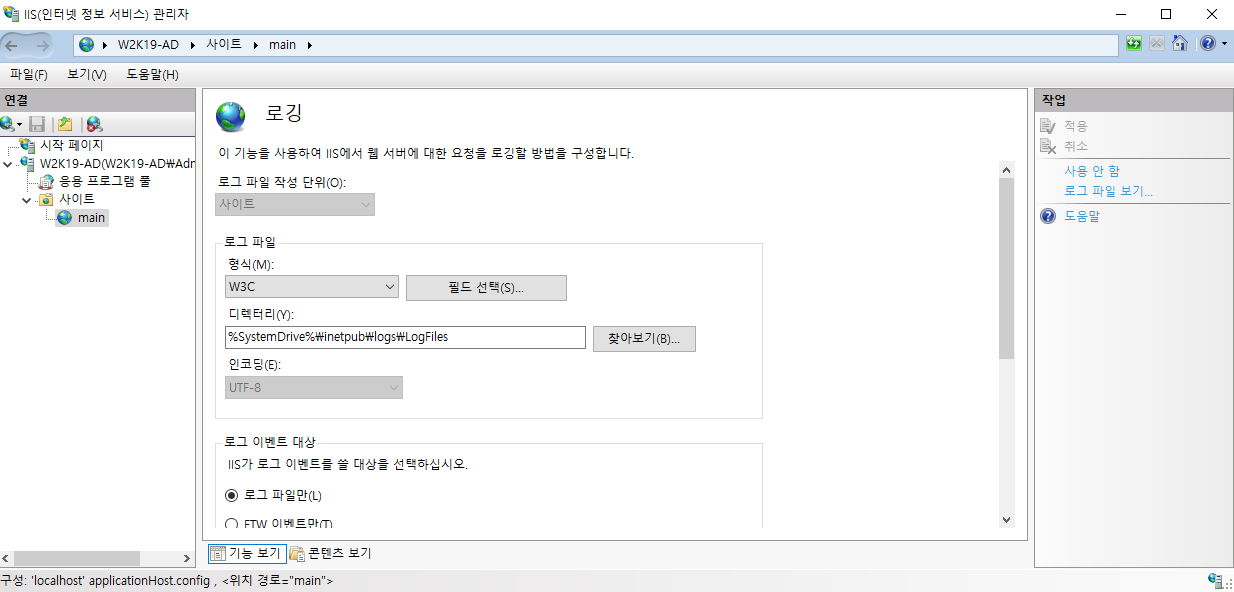
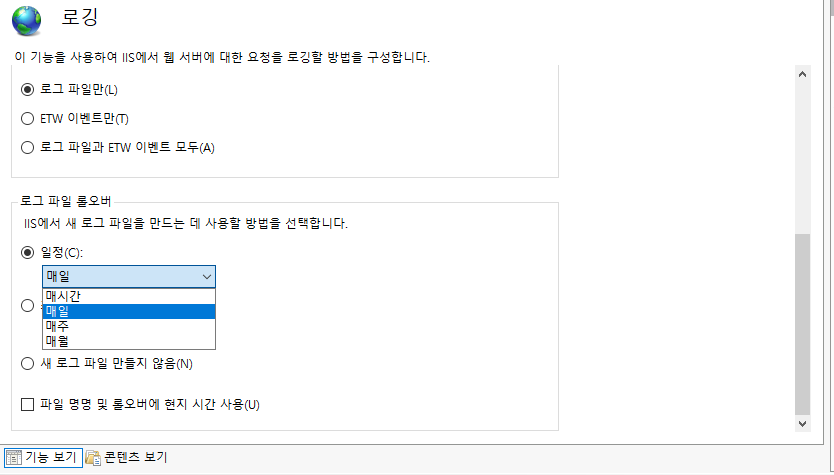
로깅 기능으로 IIS에서 웹 서버에 대한 요청들의 로그 파일을 관리할 수 있다.
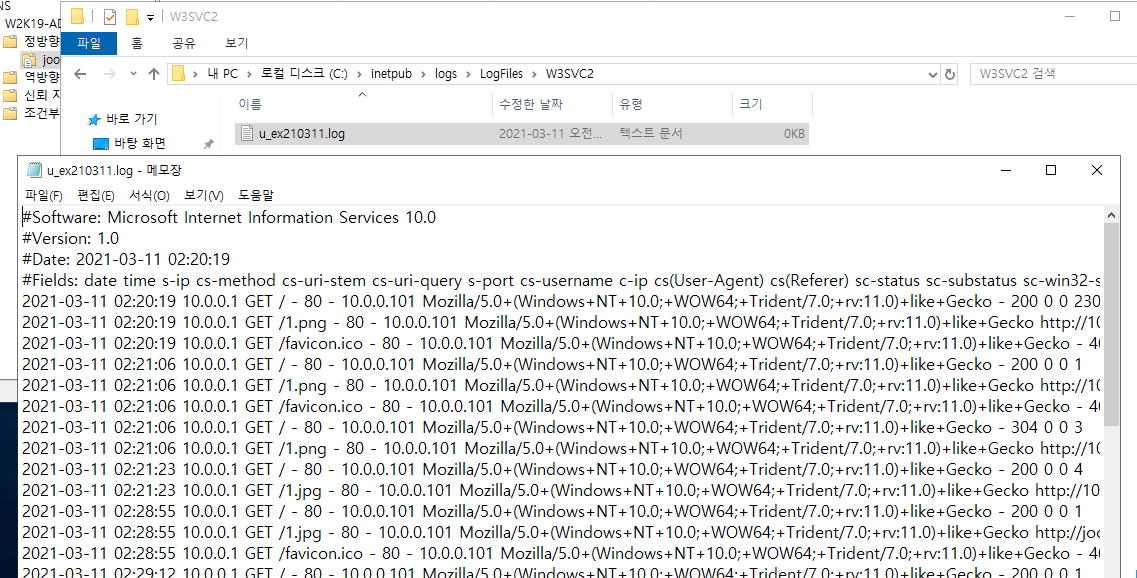
디폴트로는 c -> inetpub -> logs -> LogFiles -> W3SVC2에 로그파일이 저장되어 있다.
'온프레미스 > Windows Server 2019' 카테고리의 다른 글
| Windows 메일 서버 (0) | 2021.06.24 |
|---|---|
| FTP설정 (0) | 2021.06.23 |
| DNS구축-1 (0) | 2021.06.23 |
| 원격접속(RDP) (0) | 2021.06.23 |
| 윈도우 DHCP-2 (0) | 2021.06.23 |


