
스마트시대
FTP설정 본문
FTP TCP 21 인증및 제어,
TCP 20 데이터 전송용 포트
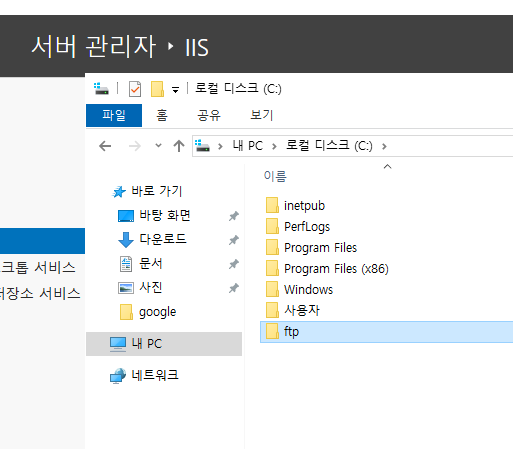
c -> ftp 폴더(ftp 루트 디렉토리)를 작성
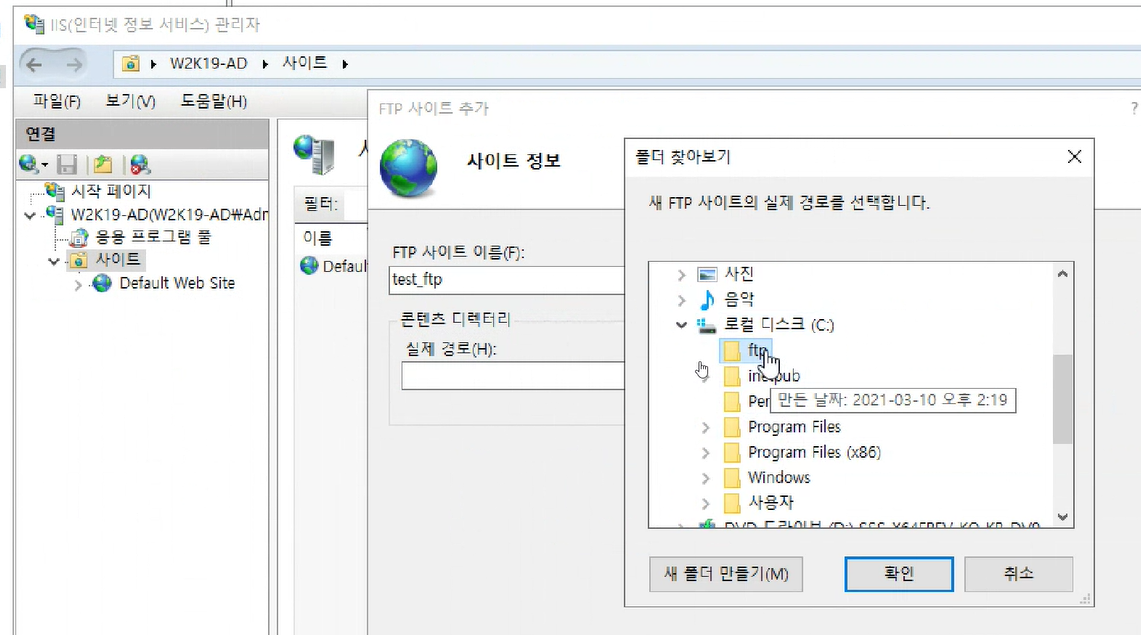
사이트 오른쪽 클릭 해서 FTP 사이트 추가를 한다. 사이트 이름은 test_ftp로 하고 실제 경로는 C안에 있는 ftp폴더로 한다.

IP 주소는 지정하지 않고 SSL은 사용 안 함.
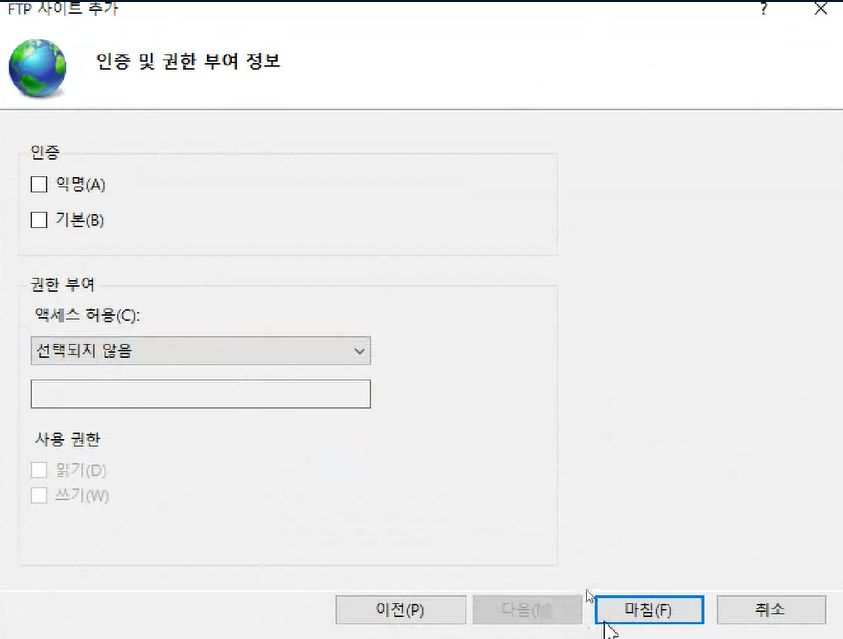
인증 부분은 나중에 하는 게 좋음.
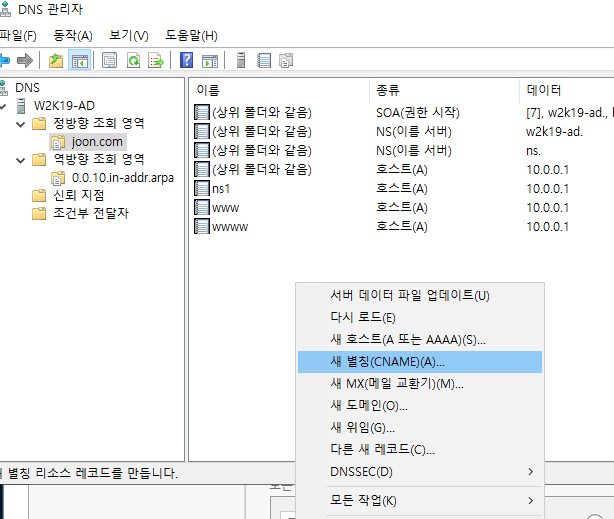
DNS관리자에서 새 별칭으로 CNAME을 지정할 수도 있다.
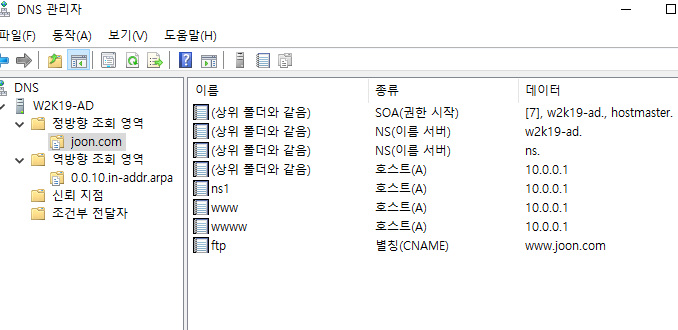
이름 ftp 주소는 www.joon.com으로 해준다.
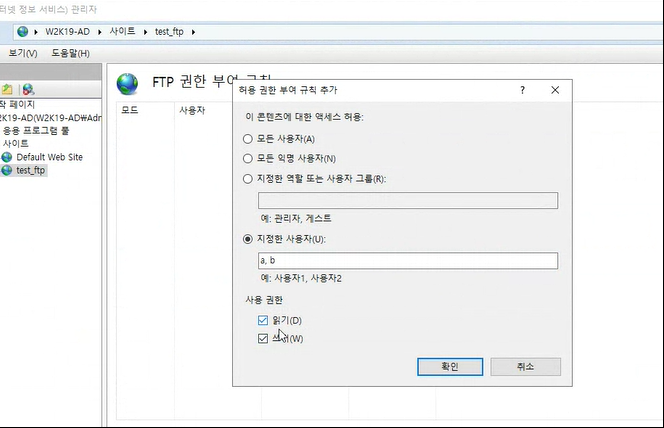
FTP 권한 부여 규칙에서 지정한 사용자로 a,b를 만들고 사용 권한은 읽기 쓰기를 준다.
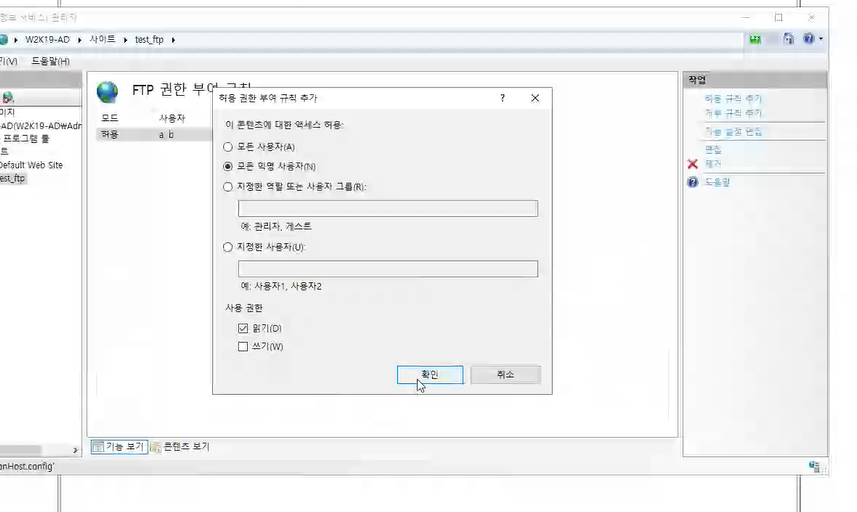
그리고 모든 익명 사용자를 선택해서 사용 권한은 읽기로 준다.
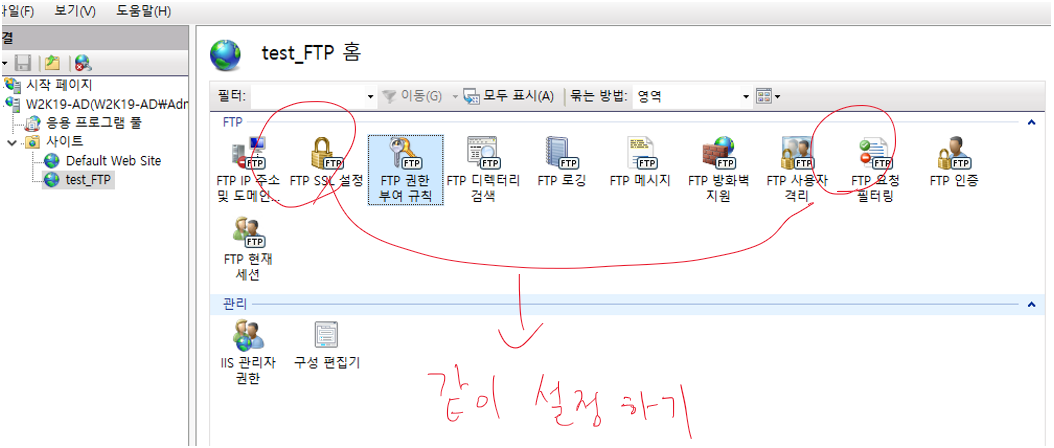
FTP SSL 설정과 FTP 요청 필터링은 세트로 설정해준다.
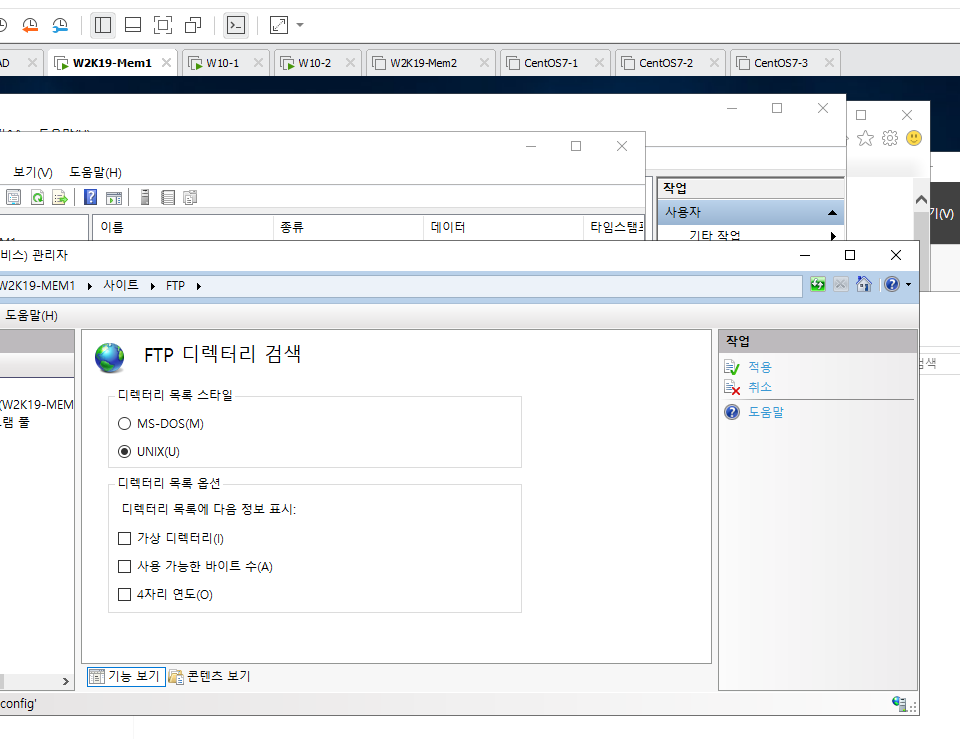
FTP 디렉터리 검색에서 디렉터리 목록 스타일을 UNIX로 해준다.
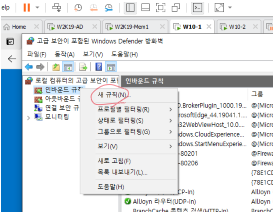
W10-1에서 방화벽 -> 고급 설정에서 새규칙을 만들어 준다.
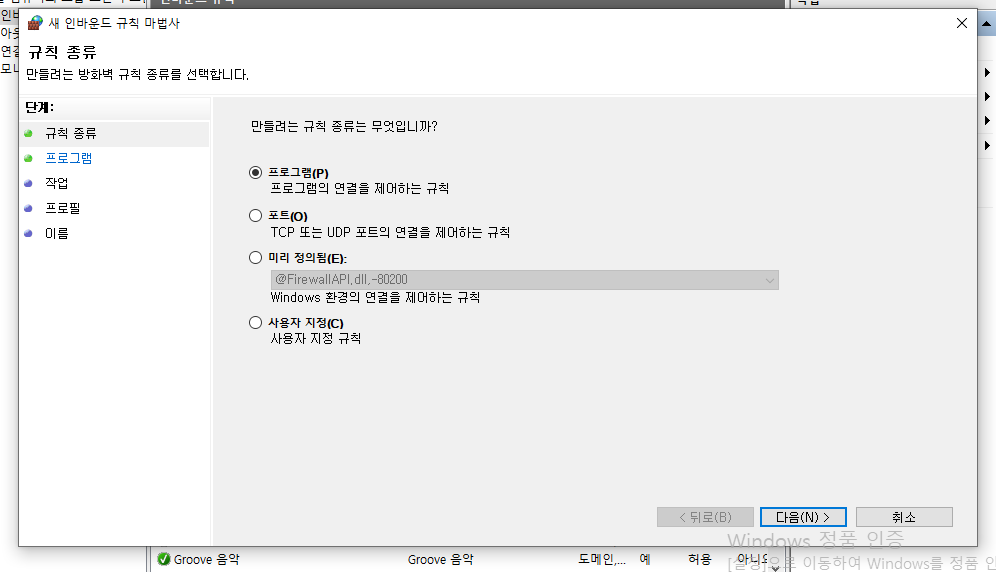
프로그램을 선택해준다.
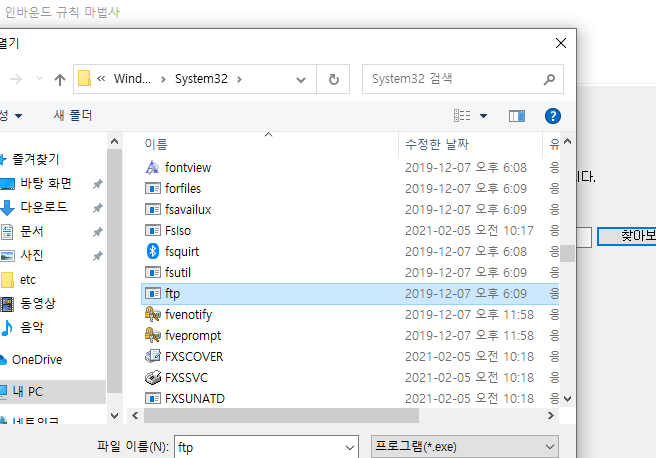
프로그램 경로는 windows -> system32에서 ftp를 선택한다.
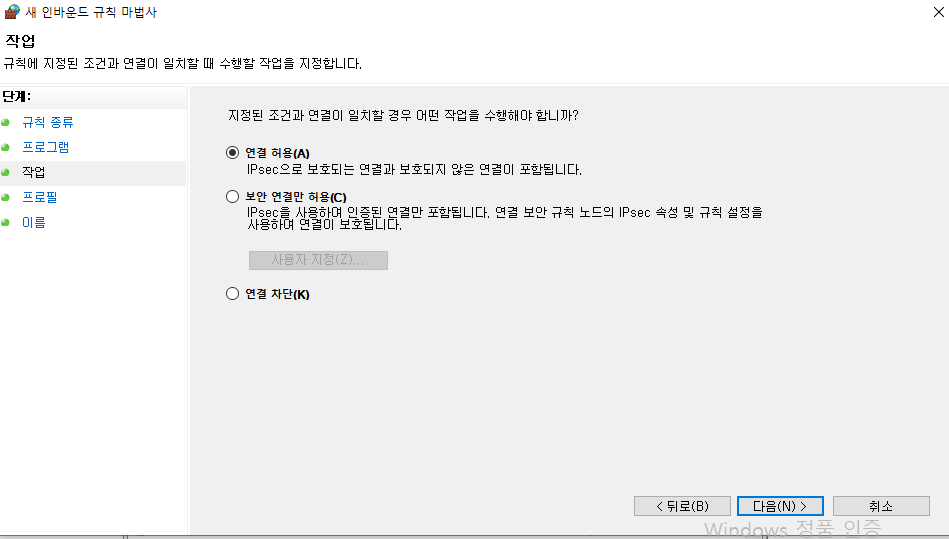
연결 허용 해주고
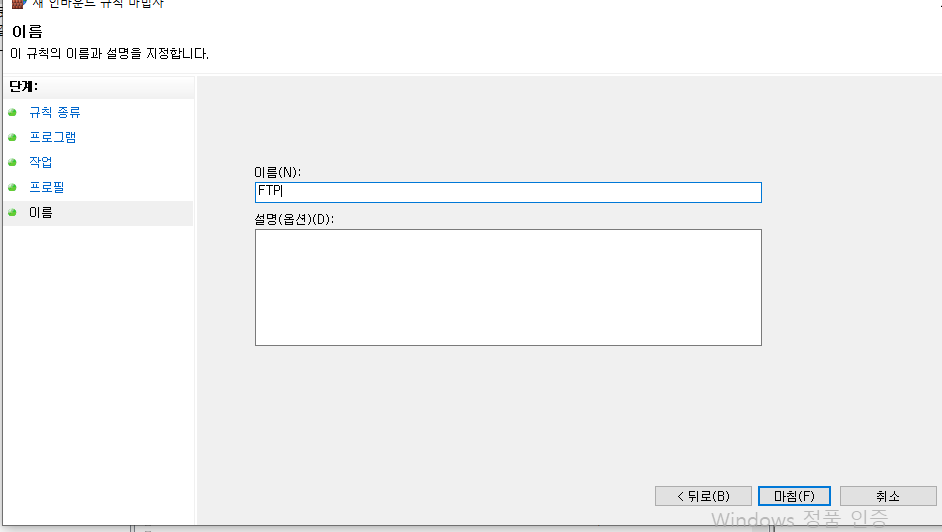
이름은 FTP로 해준다.
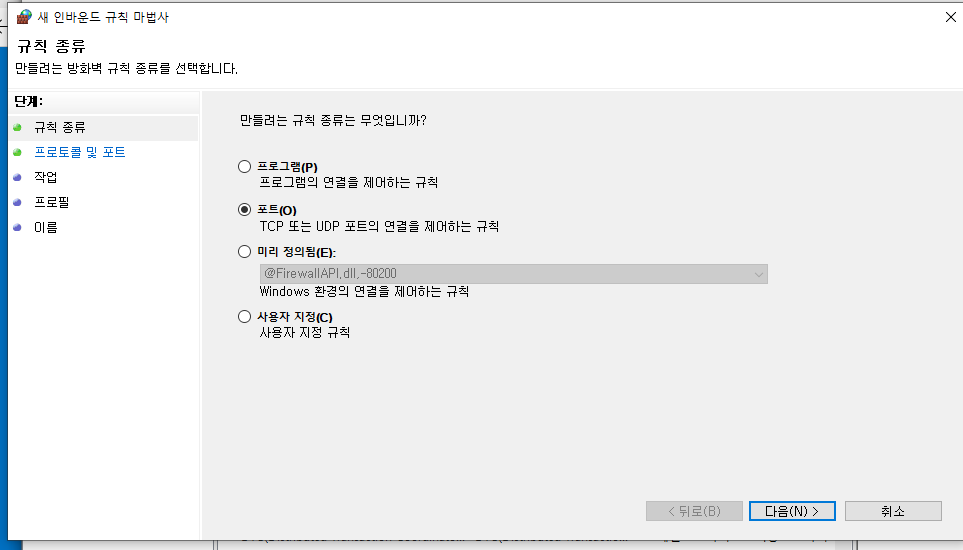
AD서버에서는 포트로 열어준다.
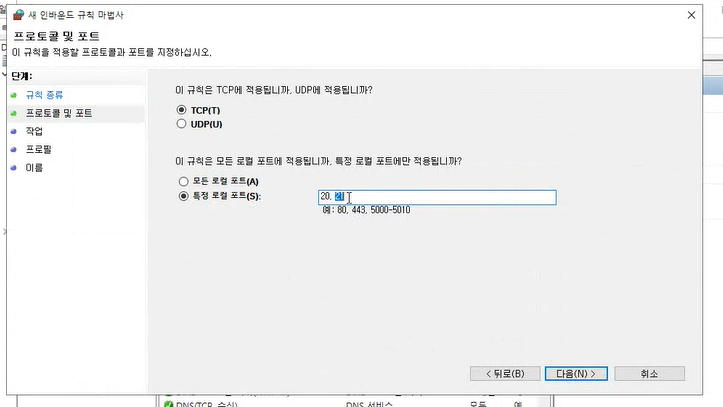
TCP로 20,21번을 지정해준다.
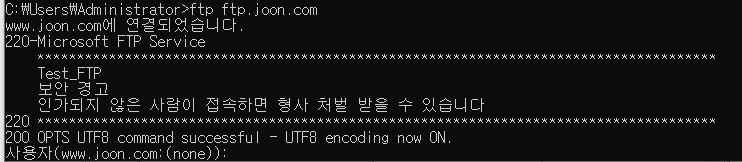
W10-1의 CMD에서 ftp ftp.joon.com으로 연결해준다.

ftp폴더에서 ftp.txt를 만들어주고
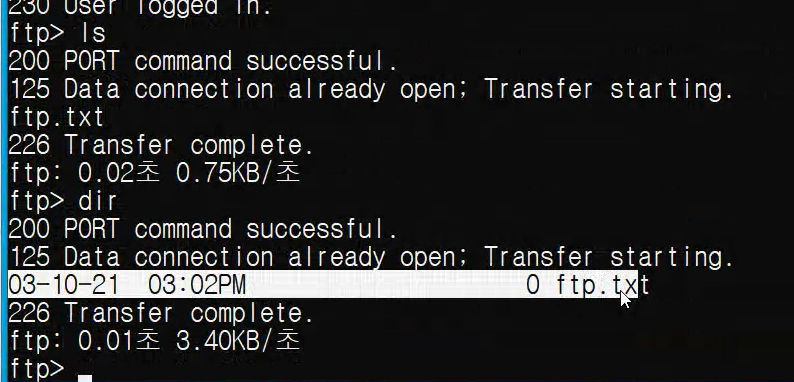
a로 로그인 하여 dir 해주면 ftp.txt가 보이는 것을 확인해준다.

get ftp.txt로 ftp로 ftp.txt를 추가해 주어 put ftp.txt b.txt로 b.txt를 만들어 준다. 그리고 dir을 해주면 b.txt와 ftp.txt가 있는 것을 확인할 수 있다. 이것은 a 사용자에게 읽기 쓰기 권한 즉 업다운로드가 가능하게 했기 때문이다.

ftp폴더에서 이렇게 b.txt가 추가된 것을 알 수 있다.
7-2. FTP 사용자 격리 기능

사용자 이름 디렉터리의 경우 사용자의 FTP 사이트에 대해 사용자 격리 기능을 사용하지 않도록 설정한다면 이 사이트에 대한 권한이 있는 모든 사용자가 액세스 가능하게 되어버인다.
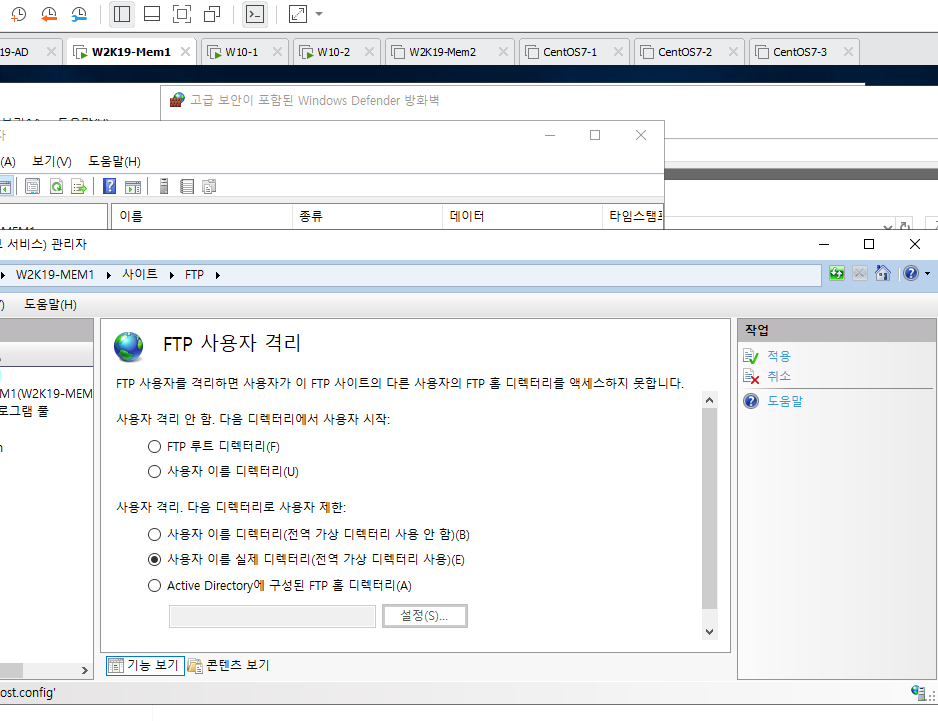
그러므로 사용자 격리에서 사용자 이름 실제 디렉터리 ( 전역 가상 디렉터리 사용)을 선택해야 한다.
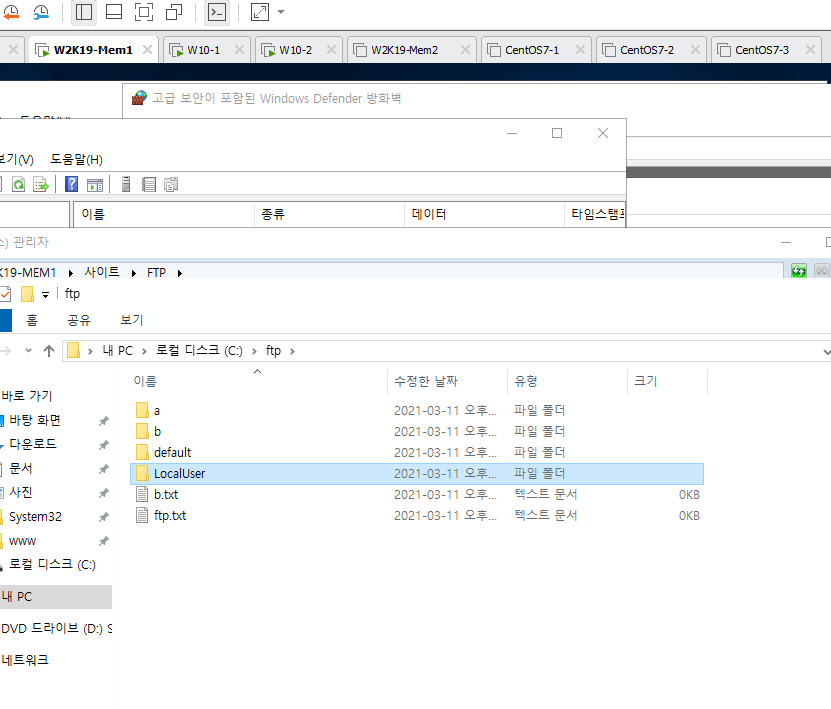
ftp폴더안에 default폴더는 익명 유저용으로 폴더를 만들어 준다.
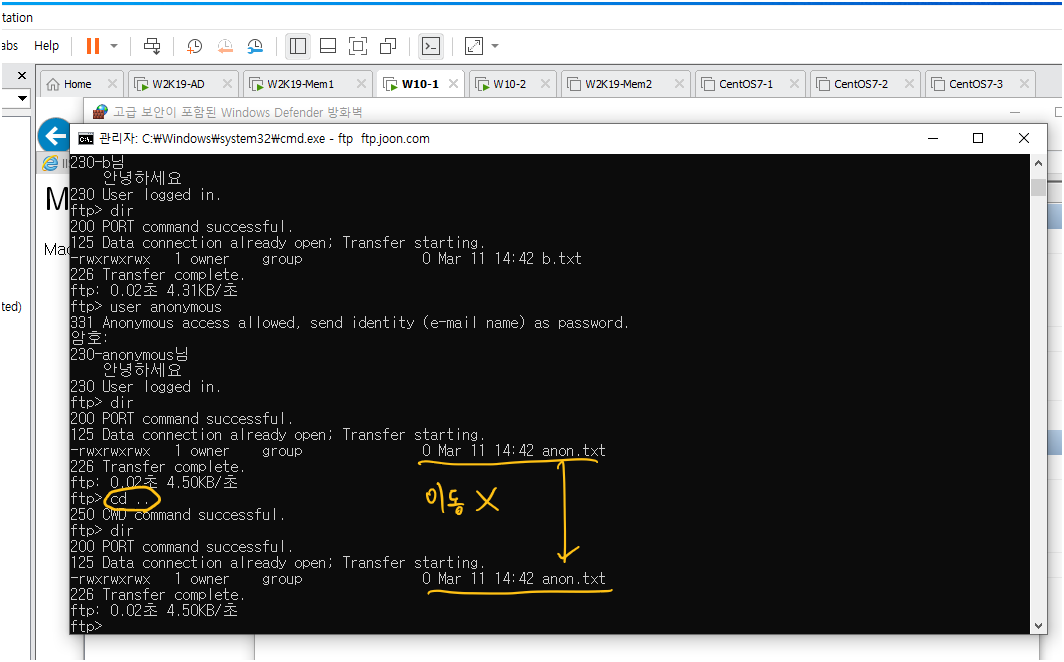
ftp로 접속 후 user anonymous로 접속할 때는 그냥 엔터를 누르면 접속이 된다. 하지만 anonymous 는 패스워드가 없는 것이 아니라 사용자가 메일주소형태로 제공을 하는 것이다.
dir로 default폴더안에 있는 anon.txt가 보이고 있고 cd ..로 상위 디렉토리로 이동하여 dir을 눌러도 여전히 같은 곳을 보고 있는 것을 확인할 수 있다.
7-3. 별도 FTP 사용자 격리 기능 만들기
보통은 FTP를 만들어 루트 리렉토리에 접근이 가능한 권한의 사람들은 따로 권한 부여를 하고 FTP_SEC등을 만들어서 사용자 격리 기능용 FTP 사이트를 추가해서 따로 관리를 한다.
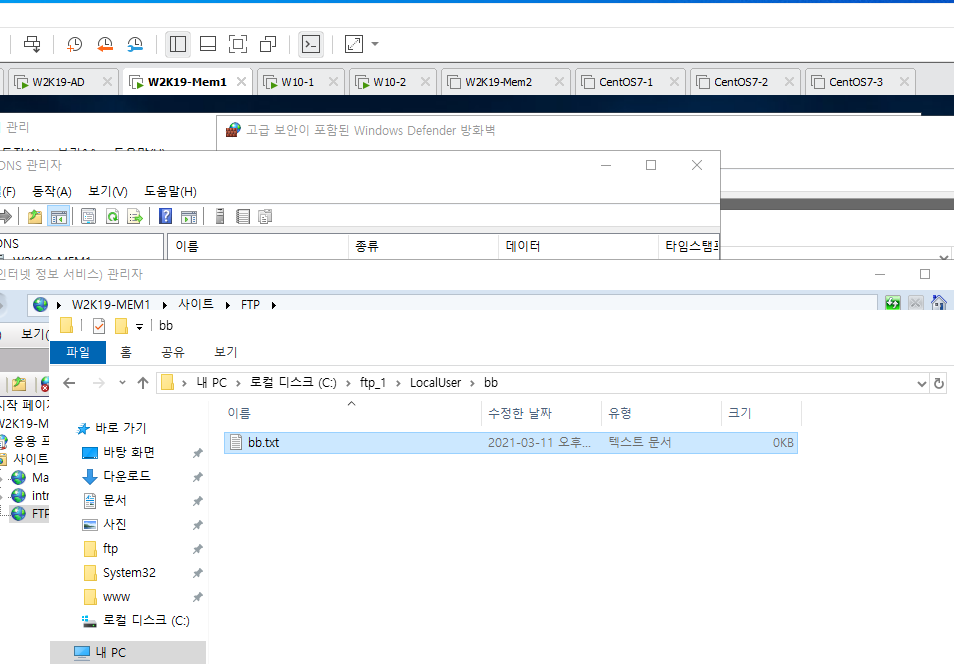
일단 FTP_1이라는 폴더 작성과 그 안에 LocalUser라는 폴더를 따로 만들어 그 안에 폴더접근을 제한 시킬 유저 aa, bb용 폴더를 따로 만들고 그 폴더 안에 각각 aa.txt, bb.txt를 만들어 준다.
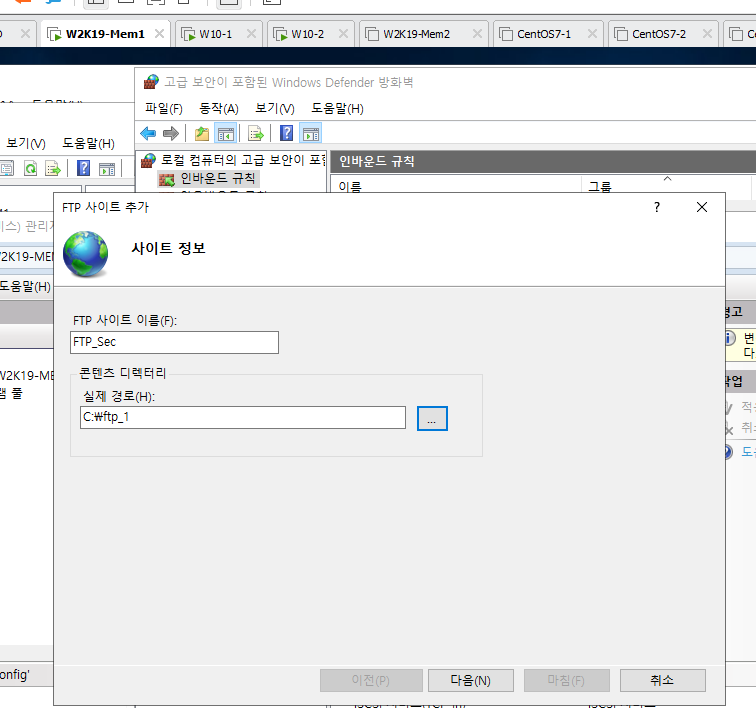
FTP사이트 이름은 FTP_Sec으로 해주고 실제 경로는 C:\ftp_1로 해준다.
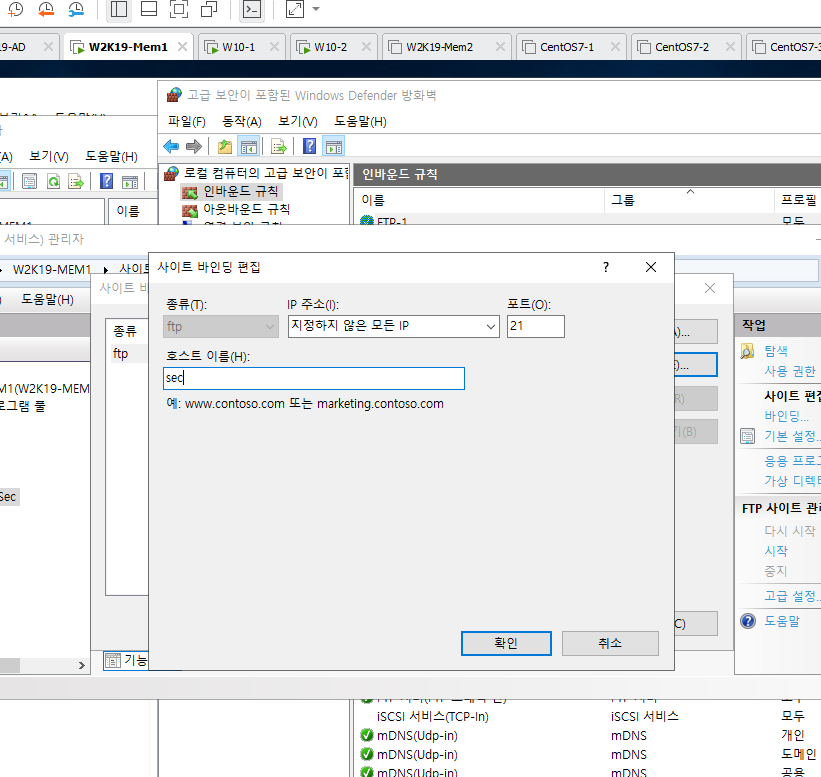
사이트 바인딩 편집도 해주는 데 가상 호스트 이름을 sec으로 해주며 FTP는 DNS의 영향을 받지 않으므로 .joon.com 등은 붙여주지 않아도 된다.
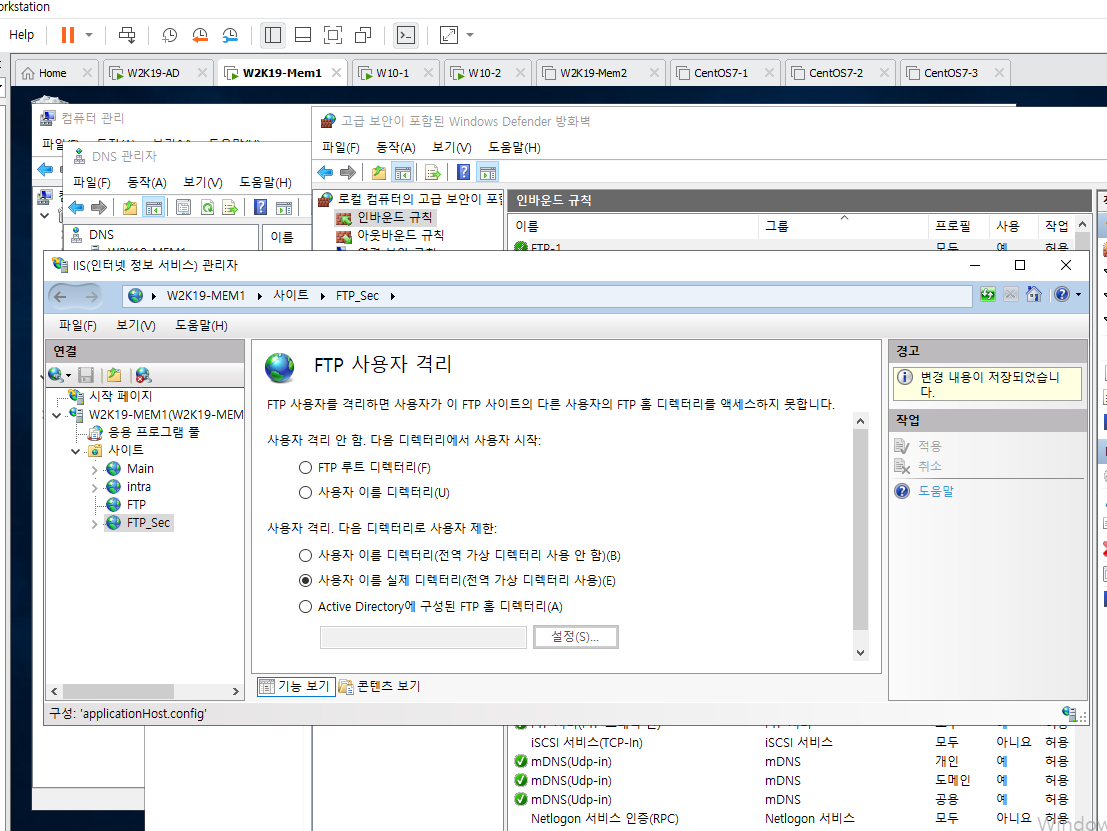
FTP 사용자 격리에서 사용자 이름 실제 디렉터리를 선택하여 적용하고
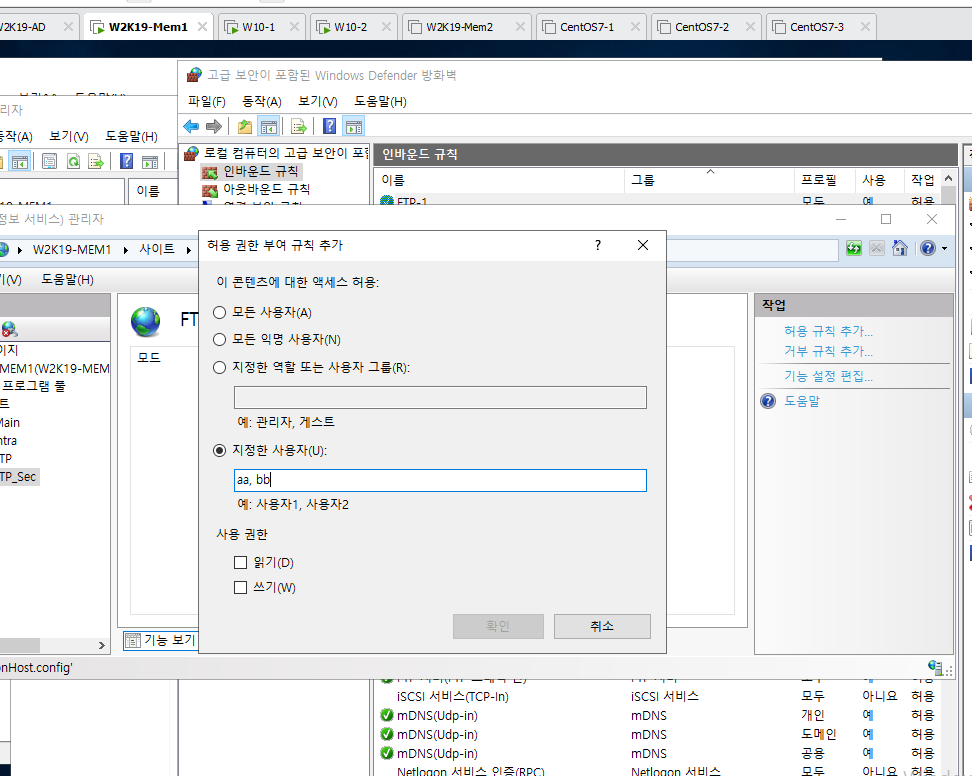
지정한 사용자로 aa, bb를 추가 사용권한은 읽기와 쓰기를 준다.
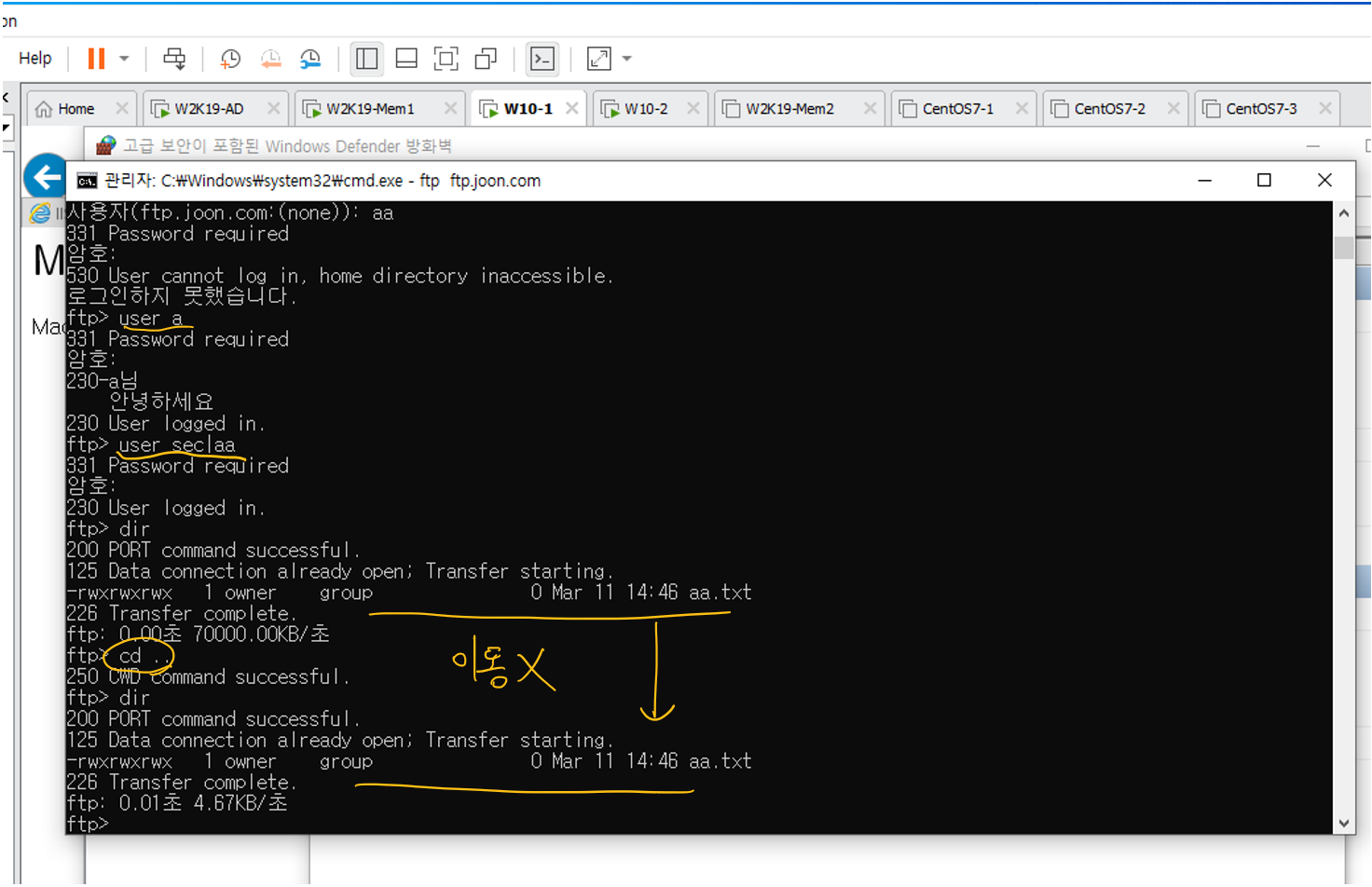
W10-1에서 cmd창에서 ftp ftp.joon.com으로 접근해 user a는 그냥 로그인이 되고 aa 유저는 user sec|aa로 로그인 접근하게 된다. 이 때 dir해보면 aa폴더 안에 있는 aa.txt가 보이게 되고 cd ..를 해봐도 여전히 같은 곳을 보고 있는 것을 알 수 있다.
참고사항
0번 ~ 1023번: 잘 알려진 포트 (well-known port)
1024번 ~ 49151번: 등록된 포트 (registered port)
49152번 ~ 65535번: 동적 포트 (dynamic port)
외워야하는 포트 번호 정리
| 20 | TCP | 파일 전송 프로토콜 (FTP, File Transfer Protocol)- 데이터 포트 |
| 21 | TCP | 파일 전송 프로토콜 (FTP, File Transfer Protocol)- 제어 포트 |
| 22 | TCP | 시큐어 셸 (SSH, Secure SHell)-ssh scp,sftp같은 프로토콜 및 포트 포워딩 |
| 23 | TCP | 텔넷 프로토콜 (Telnet Protocol)- 암호화되지 않은 텍스트 통신 |
| 25 | TCP | SMTP(Simple Mail Transfer Protocol) -이메일전송에 사용 |
| 53 | TCP,UDP | 도메인 네임 시스템 (DNS, Domain Name System) |
| 67 | UDP | BOOTP(부트스트랩 프로토콜) 서버.DHCP로도 사용 |
| 68 | UDP | BOOTP(부트스트랩 프로토콜) 클라이언트.DHCP로도 사용 |
| 123 | UDP | NTP(Network Time Protocol) - 시간 동기화 |
| 139 | TCP | 넷바이오스 (NetBIOS, Network Basic Input/Output System) |
| 143 | TCP | 인터넷 메시지 접속 프로토콜 4 (IMAP4, Internet Message Access Protocol 4)-이메일가져오기에 사용 |
| 443 | TCP | HTTPS-보안 소켓 레이어 (SSL, Secure Socket Layer)위의 HTTP(암호화 전송) |
| 445 | TCP | Microsoft-DS (액티브 디렉터리, 윈도 공유,Sasser-worm, Agobot, Zobotworm) |
| 990 | TCP | SSL위의 FTP(암호화 전송) |
| 992 | TCP | SSL위의 Telnet(암호화 전송) |
| 993 | TCP | SSL위의 IMAP4(암호화 전송) |
| 995 | TCP | SSL위의 POP3(암호화 전송) |
'온프레미스 > Windows Server 2019' 카테고리의 다른 글
| Windows Server Active Directory 실습 -1 (0) | 2021.06.24 |
|---|---|
| Windows 메일 서버 (0) | 2021.06.24 |
| DNS구축-2 (0) | 2021.06.23 |
| DNS구축-1 (0) | 2021.06.23 |
| 원격접속(RDP) (0) | 2021.06.23 |


