
스마트시대
Active Directory VPN 본문
728x90
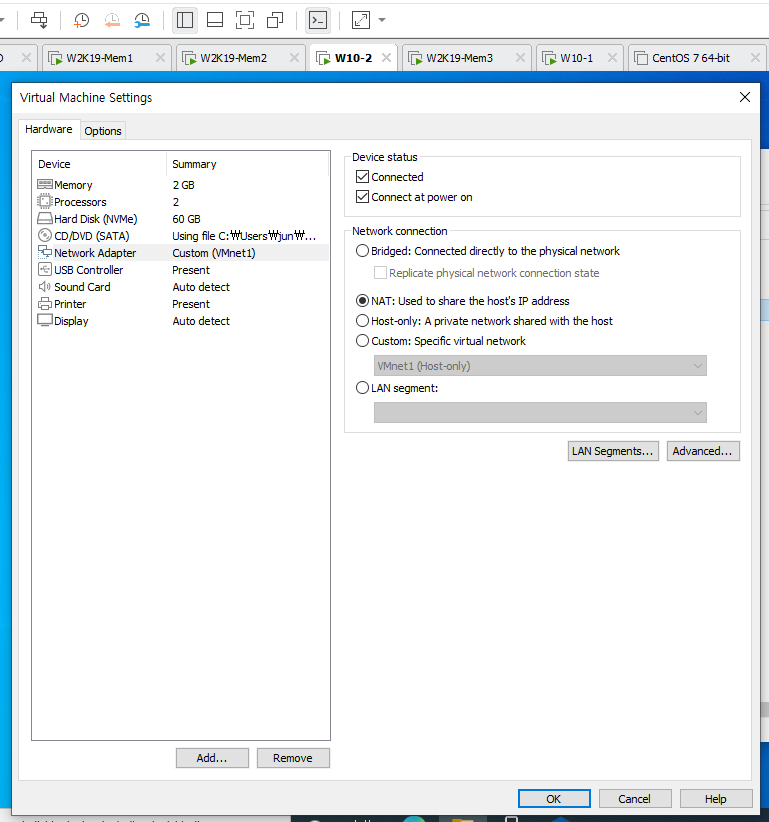
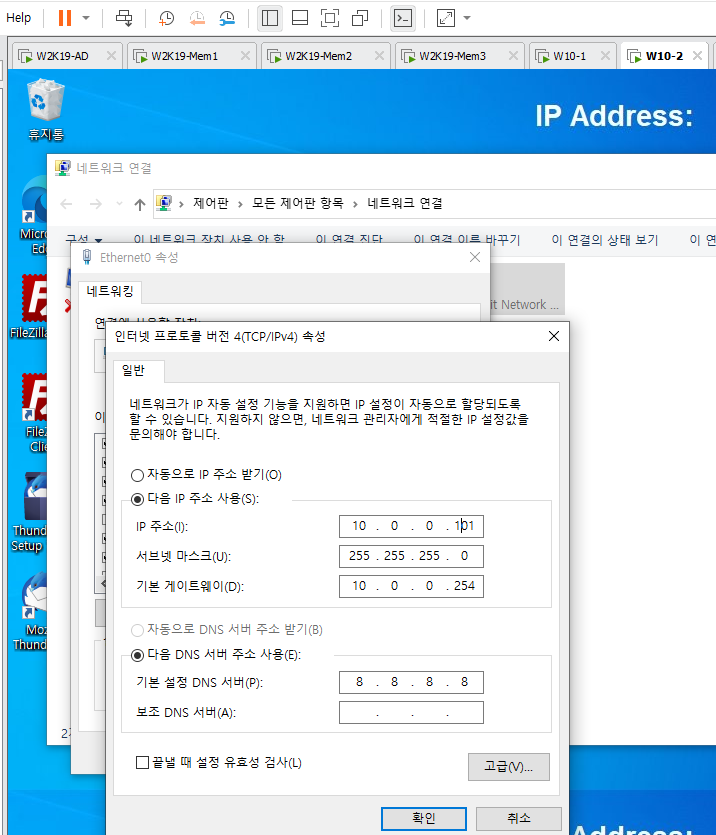
- w10-2에서 실습을 진행한다. NIC를 NAT로 해주고 IP는 상단과 같이 설정한다.

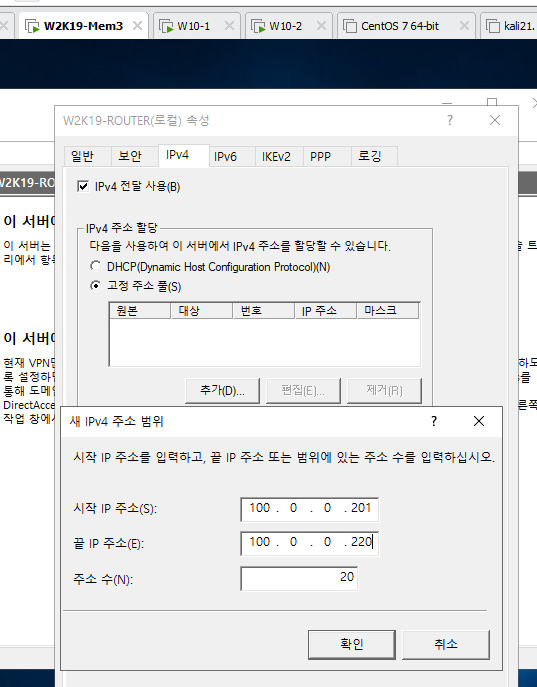
- 라우터역할을 하는 W2k19-Mem3서버에서 라우팅 및 원격 액세스를 실행하여 라우터를 오른쪽 클릭 -> 속성에서 IPv4탭을 수정한다. 고정 주소 풀을 선택하고 추가를 눌러 주소범위는 상단과 같이한다.
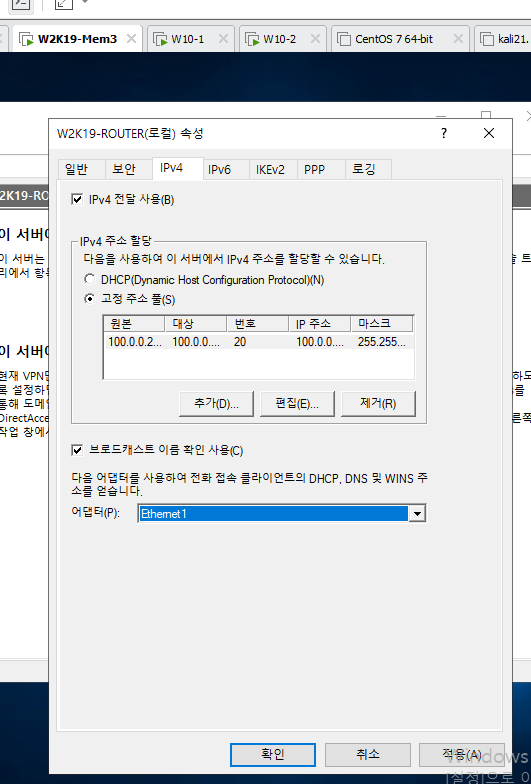
- 어댑터는 W2k19-AD서버를 지정하는 이더넷을 선택한다.
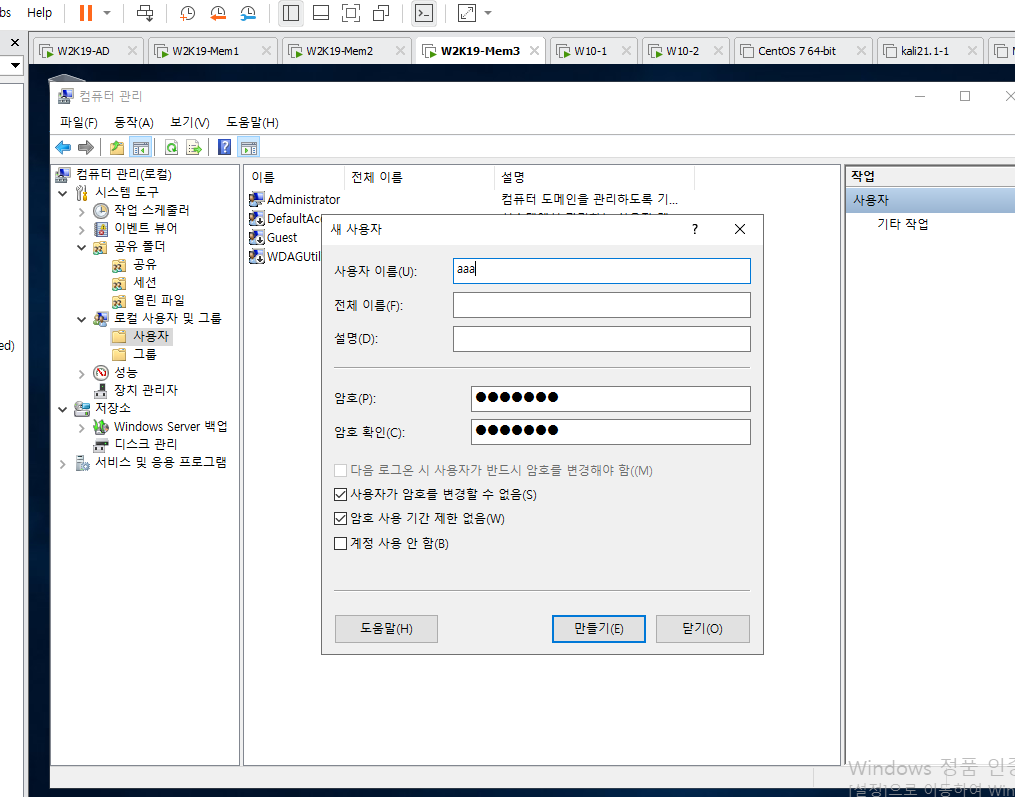

- 라우터에 VPN접속을 위한 계정 생성(로컬 계정)으로 컴퓨터 관리에서 aaa유저를 생성하고 aaa속성에서 전화 접속 로그인 -> 액세스 허용을 선택한다.

- AD서버에서 VPN연결을 통해 mem1에서 공유폴더에 접근하기 위한 계정(도메인 계정)을 만든다.

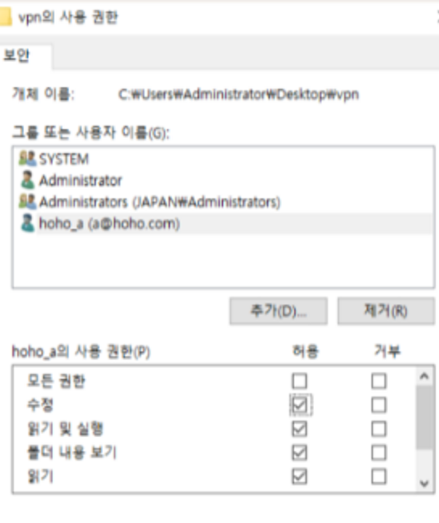
- mem1에 VPN공유 폴더를 만들고 권한을 AD에 생성한 a계정에 부여한다.
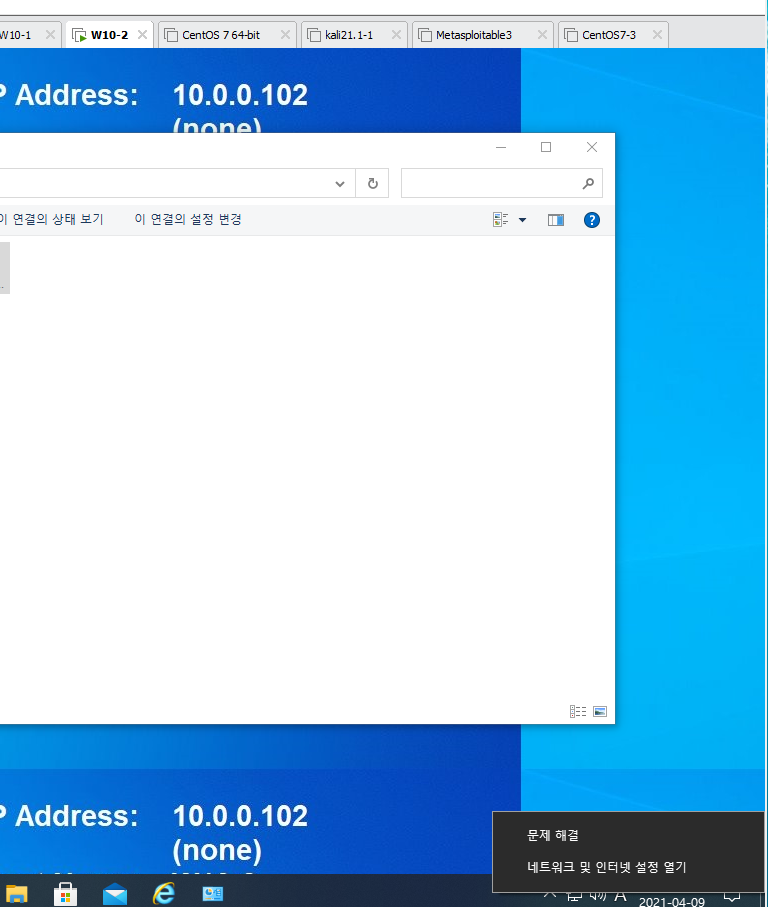
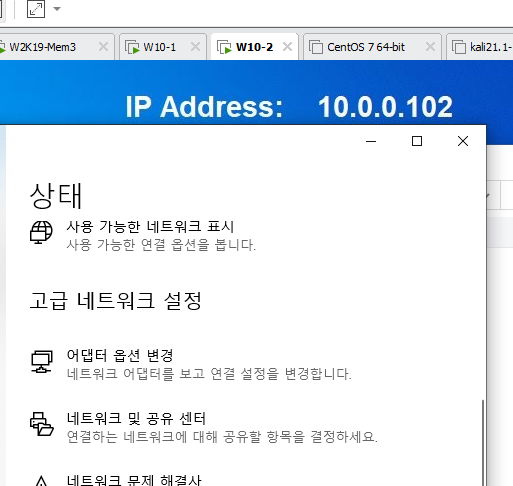
- W10-2에서 네트워크 및 인터넷 설정 열기를 선택하고 네트워크 및 공유 센터를 선택한다.

- 새 연결 또는 네트워크 설정 -> 회사에 연결을 선택한다.
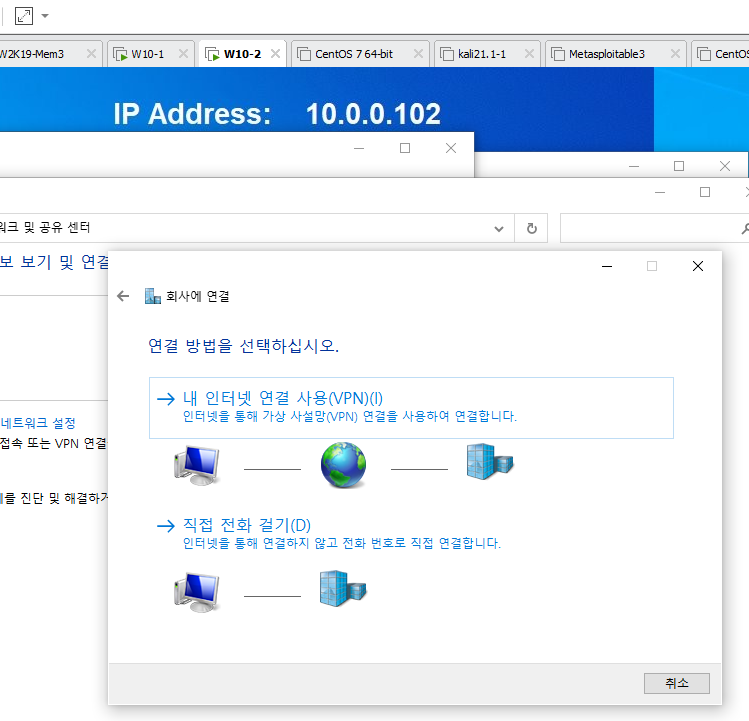
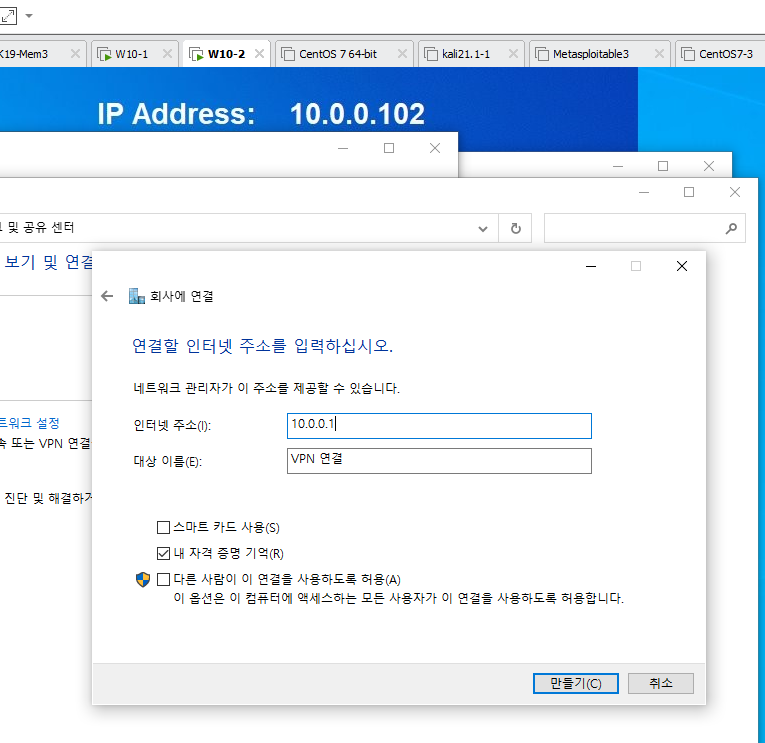
- 내 인터넷 연결 사용을 클릭하고 인터넷 주소로 mem3서버의 IP(라우터 IP)를 입력한다.

- 네트워크 공유 센터의 왼쪽 탭의 어뎁터 샐정 변경을 클릭하여 VPN 연결항목을 찾아 더블클릭한다. VPN 연결 팝업창이 뜨면 연결을 클릭한다.
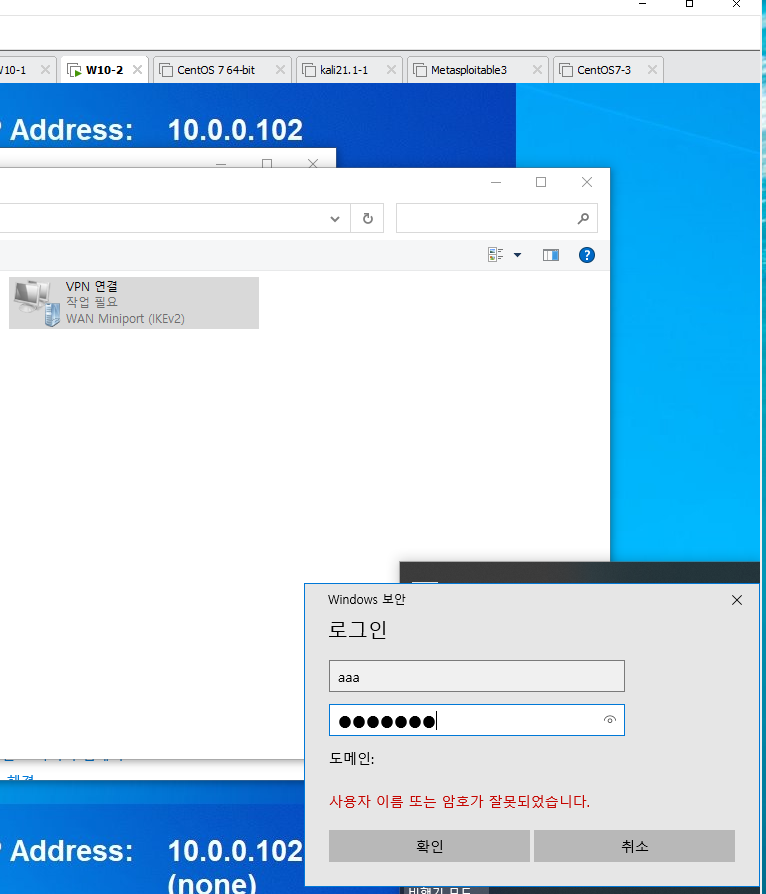
- 라우터 VPN접속을 위해 만들었던 aaa유저로 로그인을 시도한다.

- 연결에 성공하면 cmd창에서 ipconfig /all로 상단과 같은 항목이 있는지 확인한다.
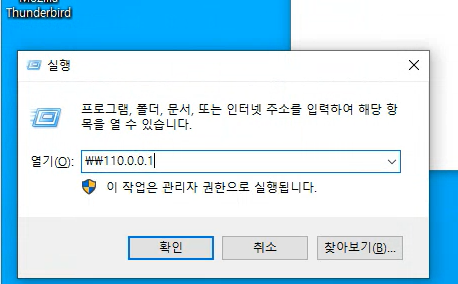

- 실행창에서 110.0.0.1네트워크 연결을 시도하면 다시 자격 증명창이 뜨는데 이때는 mem1에서 만든 공유 폴더에 권한을 부여한 계정인 hoho_a계정으로 로그인을 시도한다.
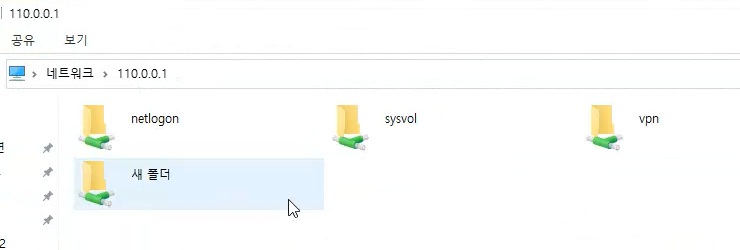

- 접근에 성공하고 VPN폴더에서 새폴더등이 작성이 되는지 확인한다.
728x90
반응형
'온프레미스 > Windows Server 2019' 카테고리의 다른 글
| Active Directory DHCP (0) | 2021.08.19 |
|---|---|
| Active Directory IIS (0) | 2021.08.19 |
| Windows Server Active Directory 실습 -3 (0) | 2021.06.24 |
| Windows Server Active Directory 실습 -2 (0) | 2021.06.24 |
| Windows Server Active Directory 실습 -1 (0) | 2021.06.24 |
'온프레미스/Windows Server 2019' Related Articles
more


Comments