
스마트시대
Active Directory DHCP 본문
728x90
1. Active Directory DHCP
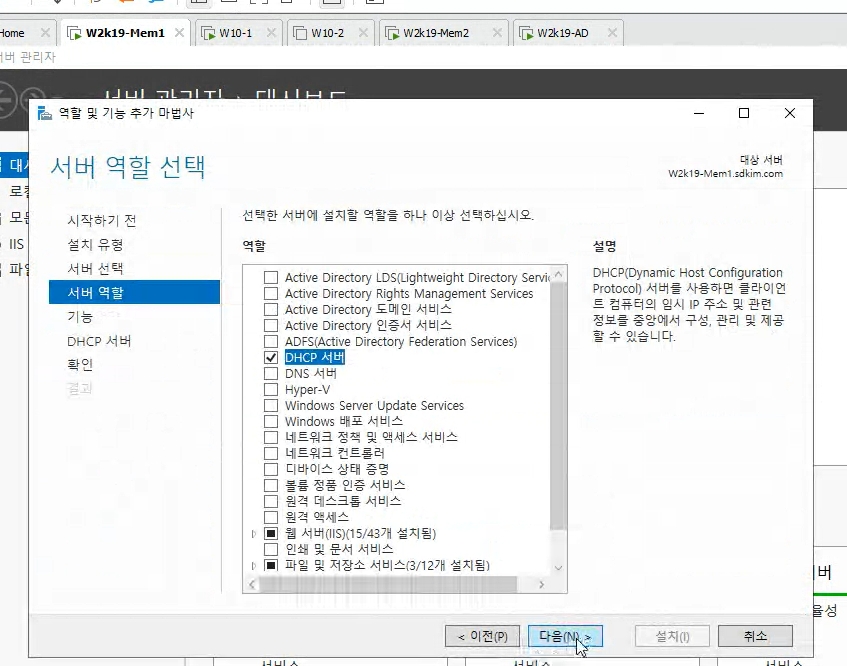
- mem1, mem2서버에서 DHCP서버를 추가한다.
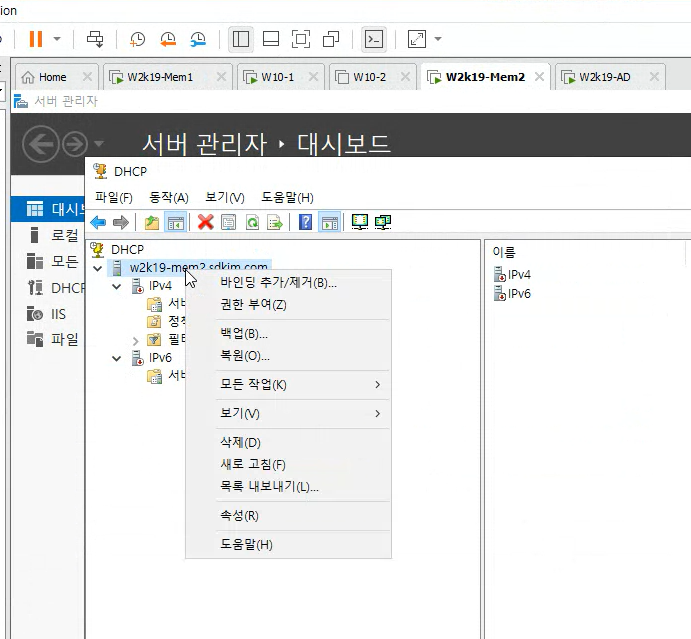
- mem1, mem2서버의 DHCP에서 권한 부여를 선택한다.
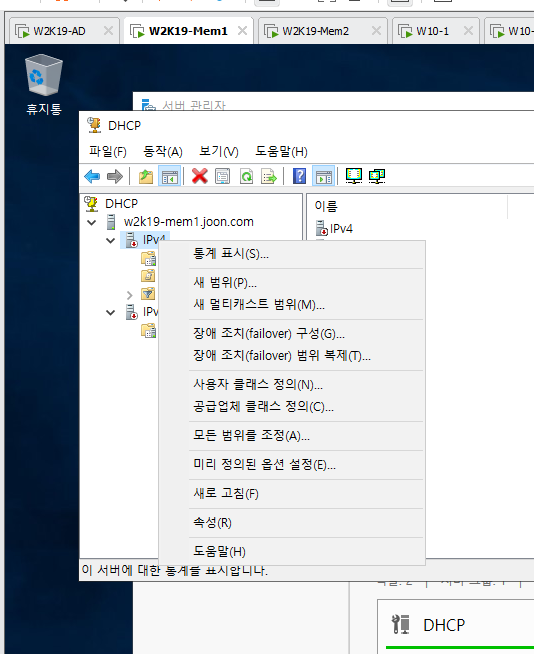
- mem1의 DHCP에서 새 범위를 추가한다.
이름 : DHCP_분할
시작 – 끝 IP 주소 : 10.0.0.1-10.0.0.254/24
제외 주소 범위 10.0.0.1-10.0.0.30, 10.0.0.253-10.0.0.254
라우터 : 10.0.0.254
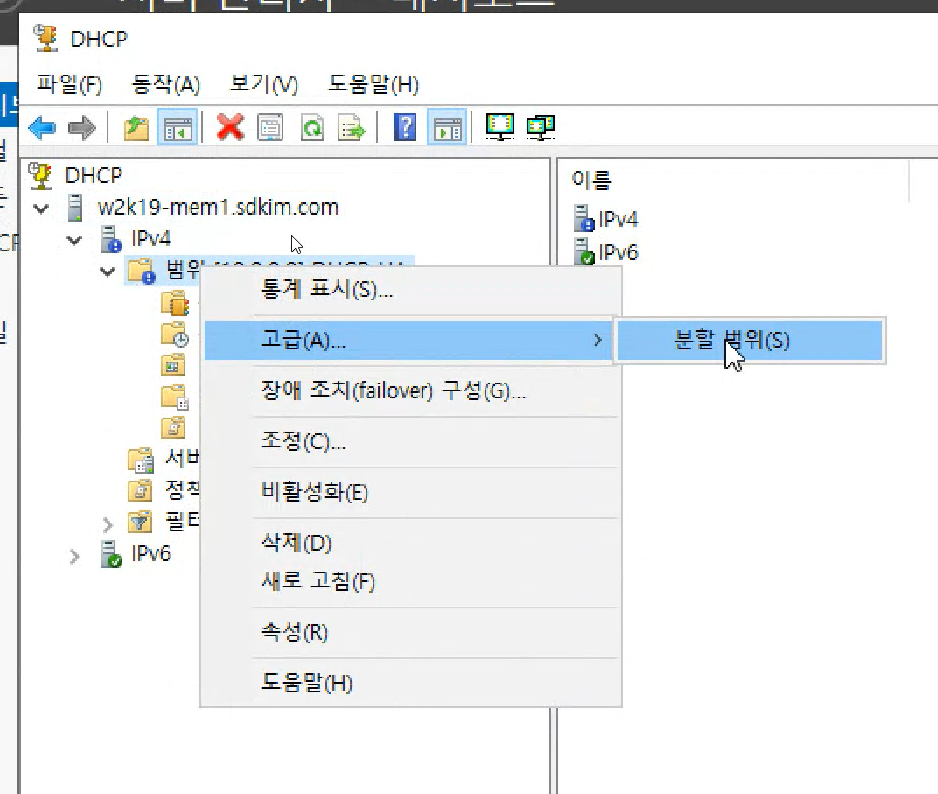
- 범위가 만들어지면 오른쪽 클릭 -> 고급 -> 분할 범위를 선택한다.

- 추가 DHCP 서버에서 mem2서버를 선택한다.
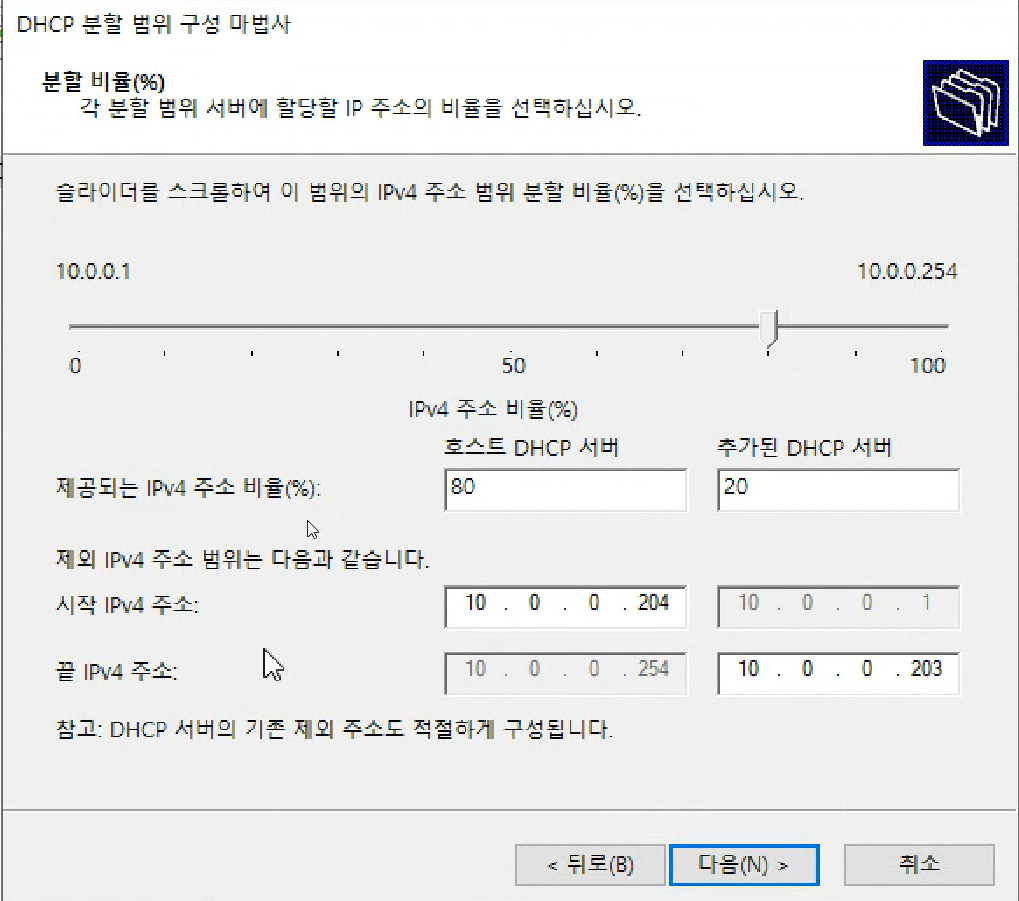
- 분할 비율은 80: 20으로 지정한다.
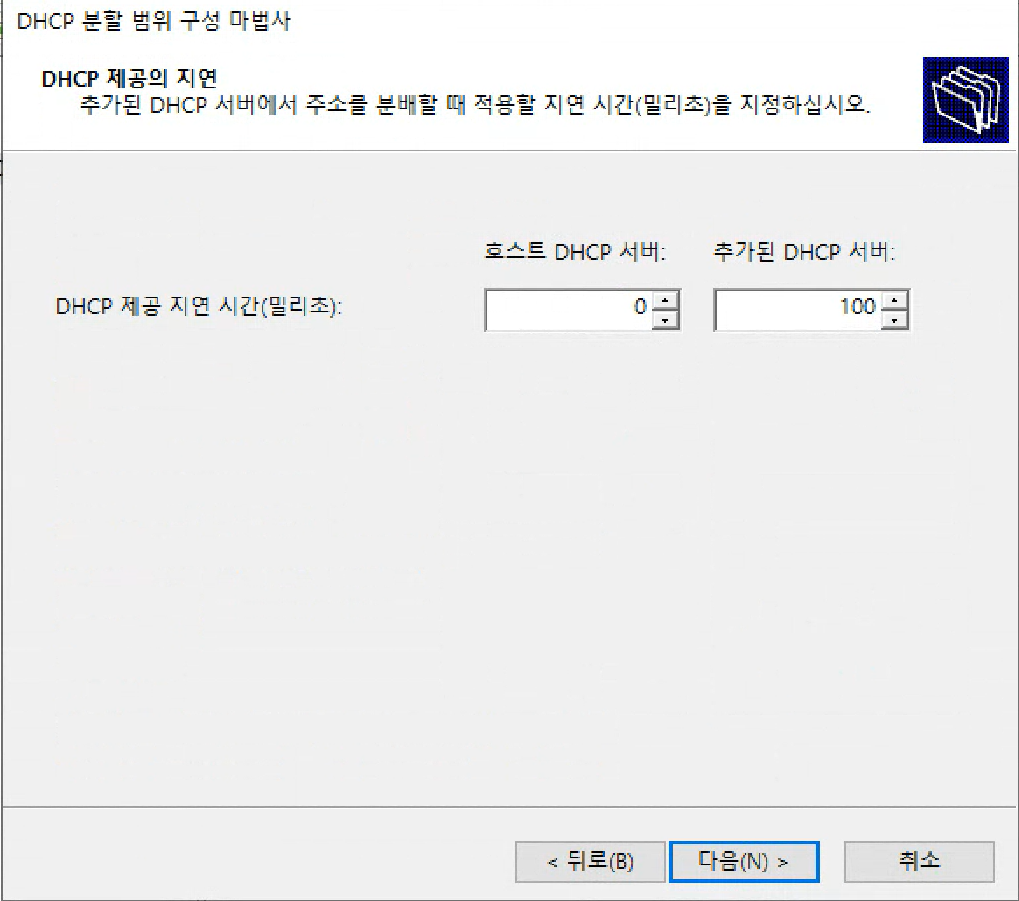
- 추가된 DHCP 서버에 100밀리초(0.1초)를 지정한다.
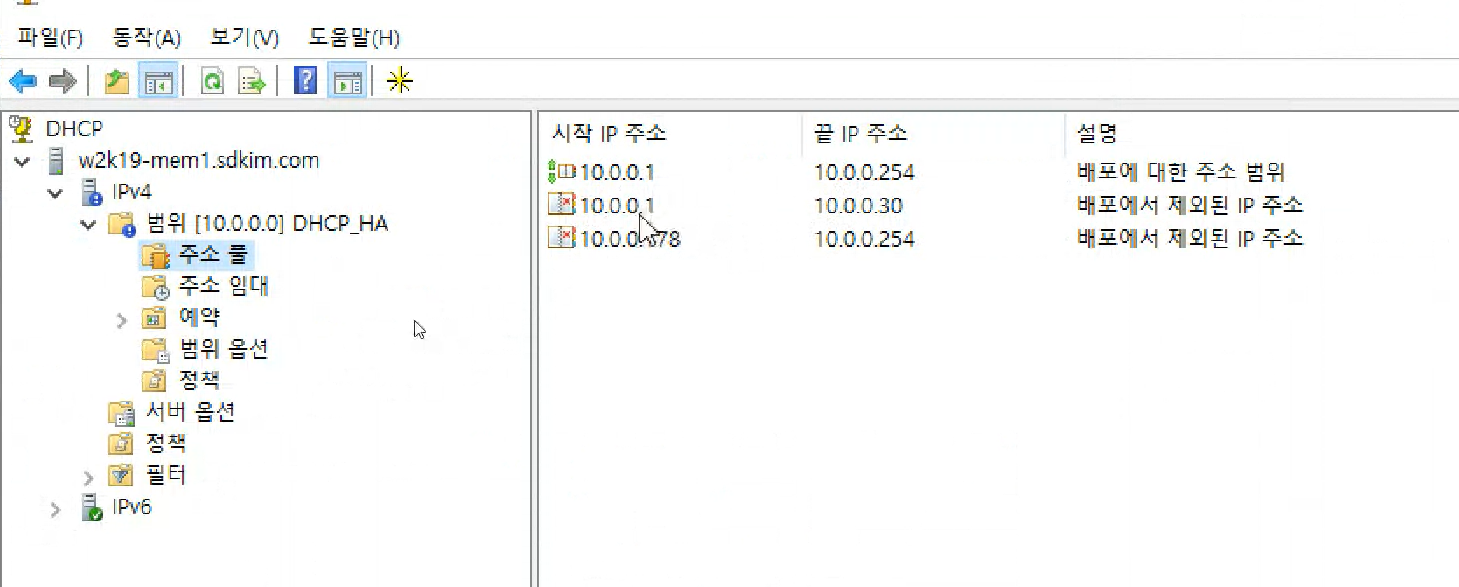
- 주소 폴에서 상단과 같은 IP주소가 추가된 것을 확인한다.
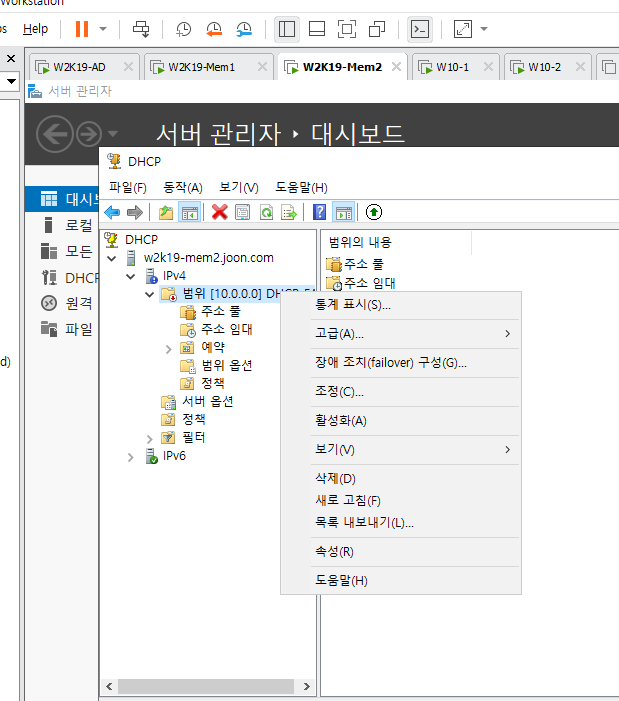
- mem2의 DHCP창을 열어보면 mem1서버에서 만든 구성이 그대로 복제되어 있을 것이다. 범위를 오른쪽 클릭하여 활성화를 누른다.
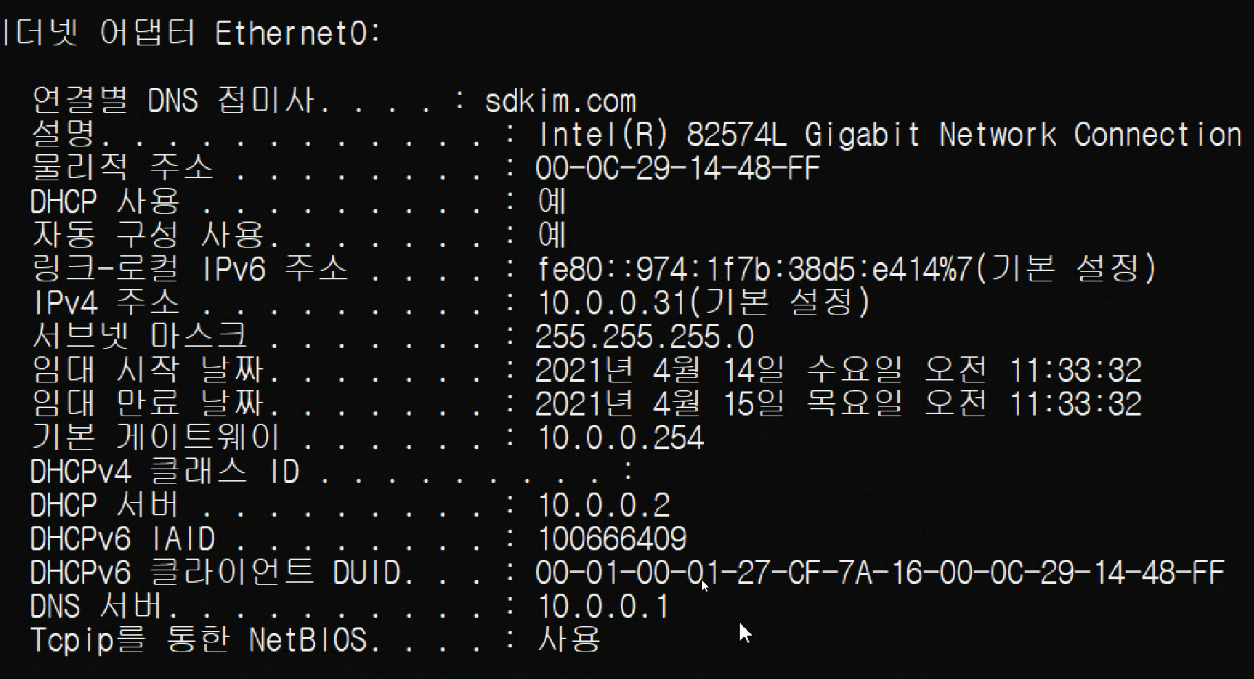
- w10-1에서 IP주소는 자동으로 받아오기로 설정하고 CMD창에서 ipconfig /release, renew 후 ipconfig /all로 DHCP서버가 10.0.0.2(mem1서버)인 것을 확인한다.
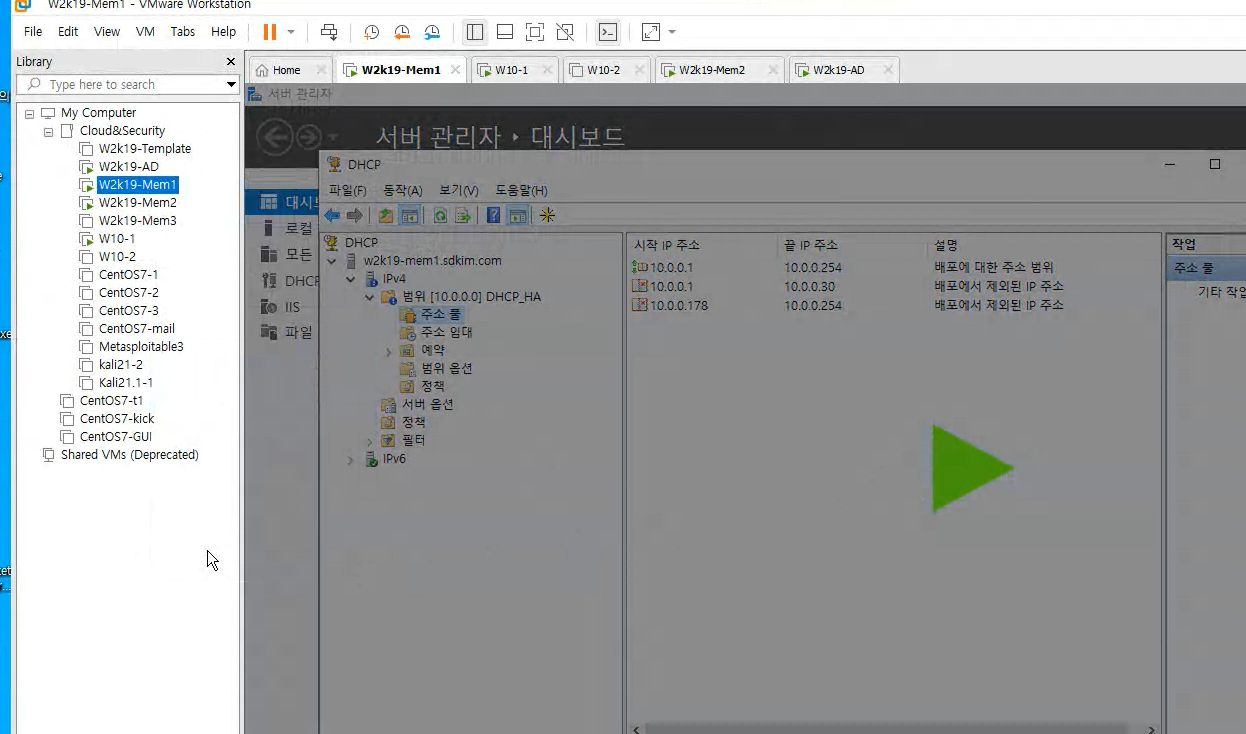
- vmware창의 mem1을 오른쪽 클릭하여 mem1을 pause한다.

- 다시 CMD창에서 ipconfig /release, renew 후 ipconfig /all로 DHCP서버가 10.0.0.3(mem2서버)로 바뀐 것을 확인한다.

- Windows서버 특성상 mem1의 pause를 풀고 ipconfig /release, renew 후 ipconfig /all로 확인해봐도 여전히 10.0.0.3(mem2서버)인 것을 볼 수 있다.
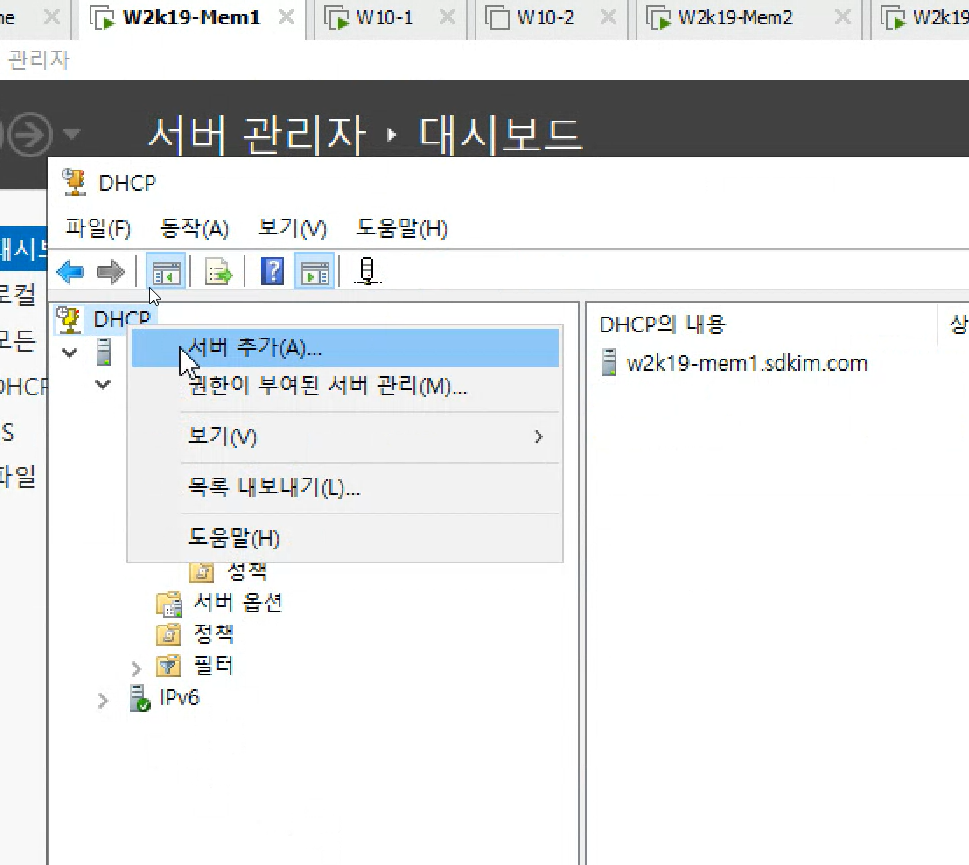
- mem1서버로 돌아와서 서버 추가 기능으로 mem2를 추가하여 한 서버에서 두 개의 서버를 동시에 관리하게끔 설정한다. 굳이 서버를 옮기지 않고 관리가 가능하다.
2. Active Directory DHCP HA구성
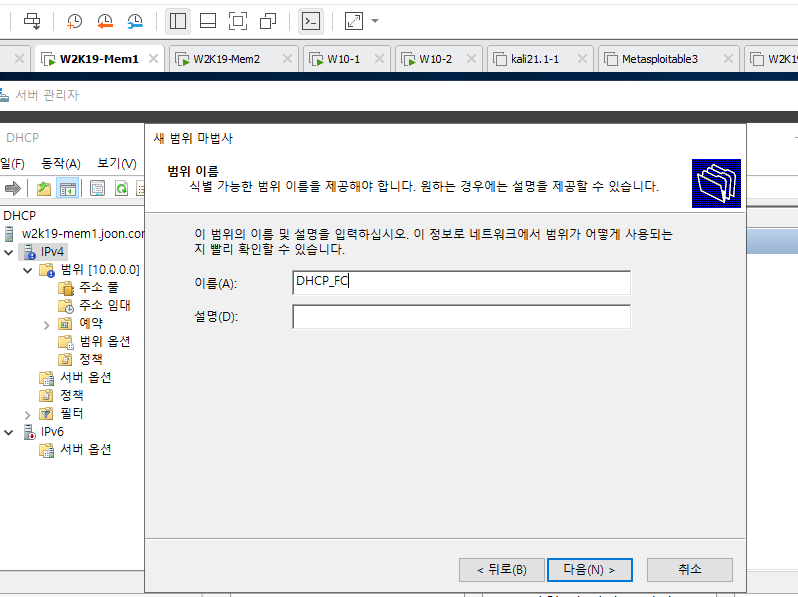
- mem1서버의 DHCP의 새 범위 추가로 DHCP_HA구성용 새 범위를 추가한다.
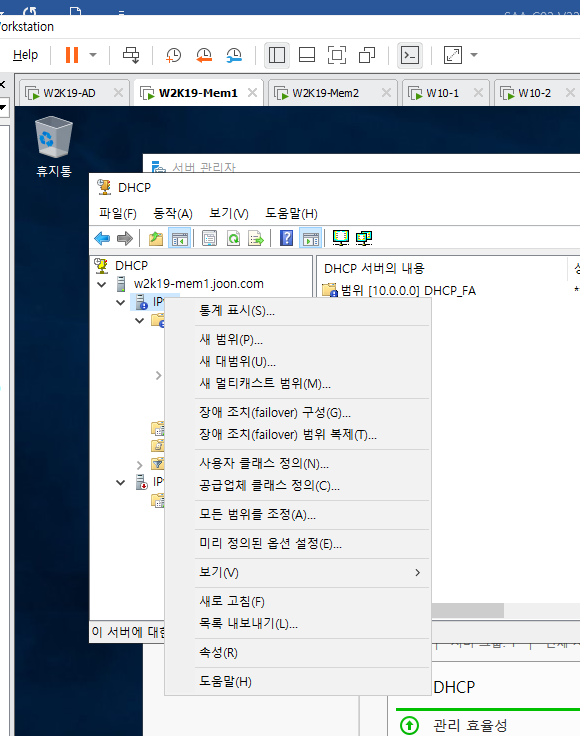
- IPv4를 오른쪽 클릭 -> 장애 조치 구성을 클릭한다.
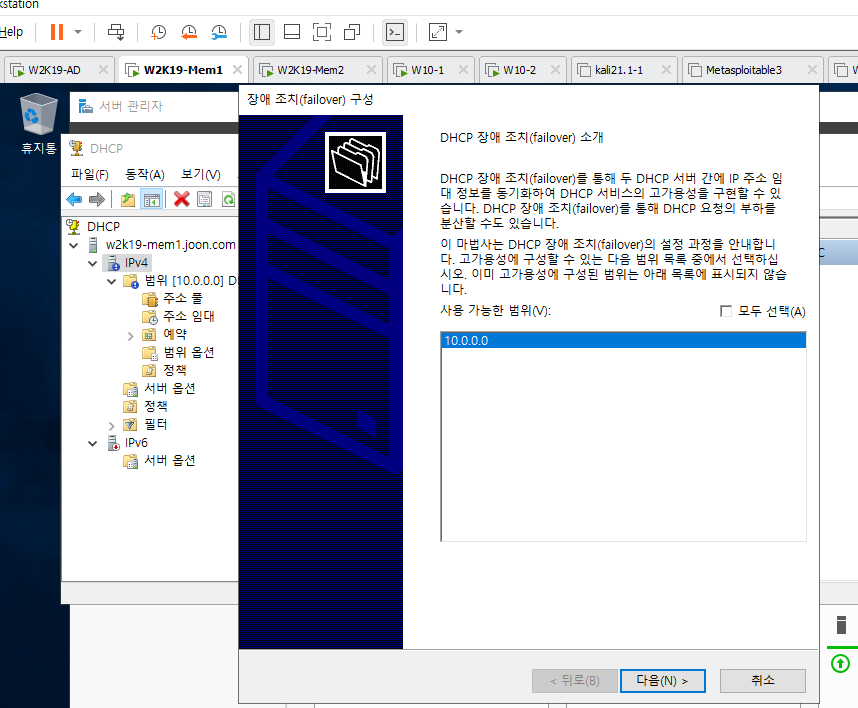
- 사용 가능한 범위를 선택하고
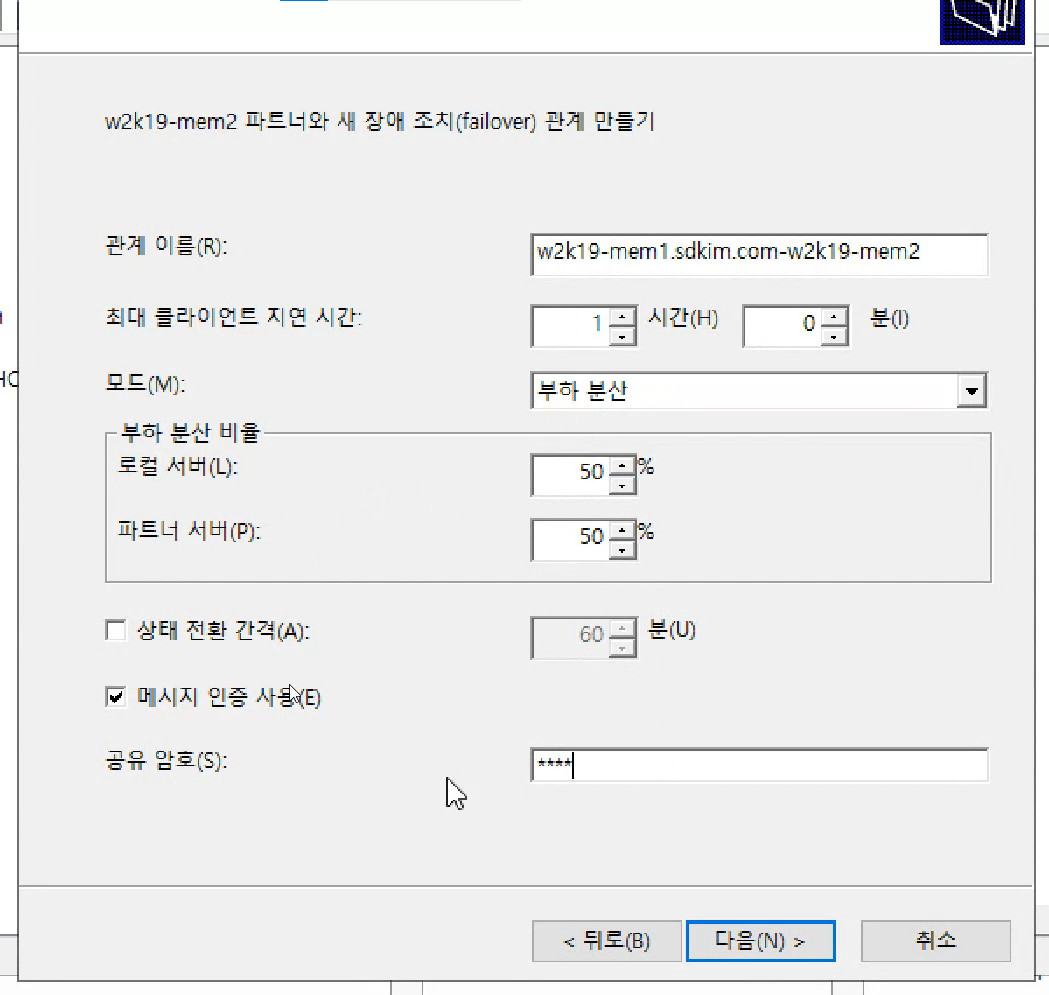
- 장애 조치 관계는 상단과 같이 지정한다.

- mem2의 DHCP에서 같은 설정을 해준다.
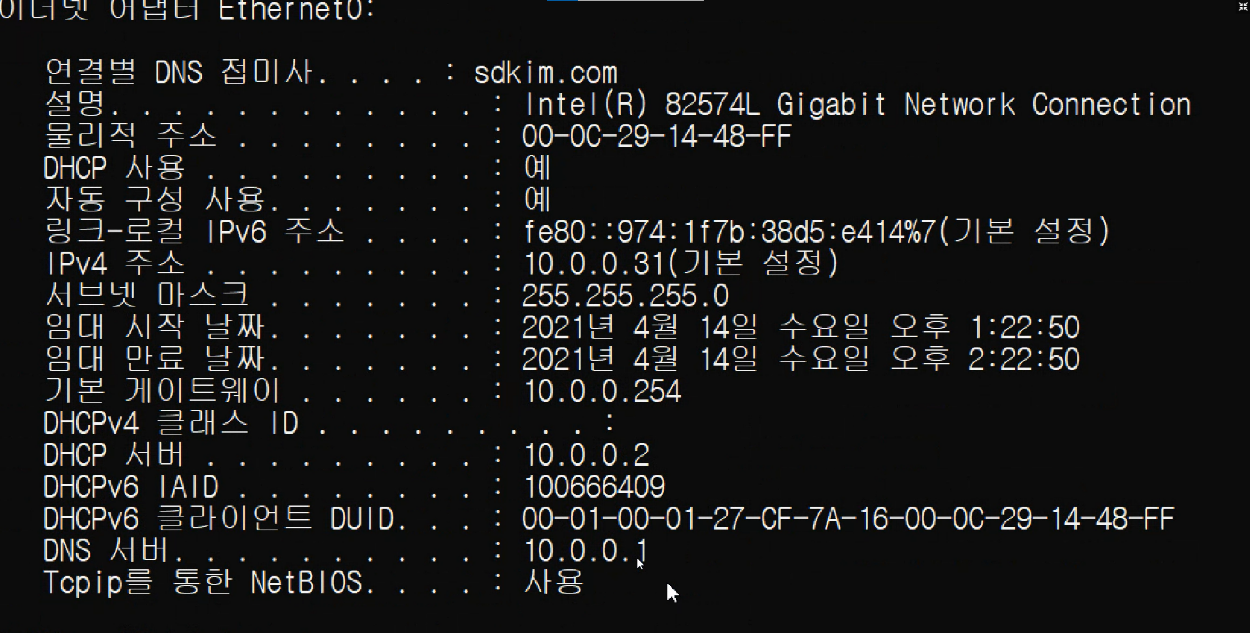
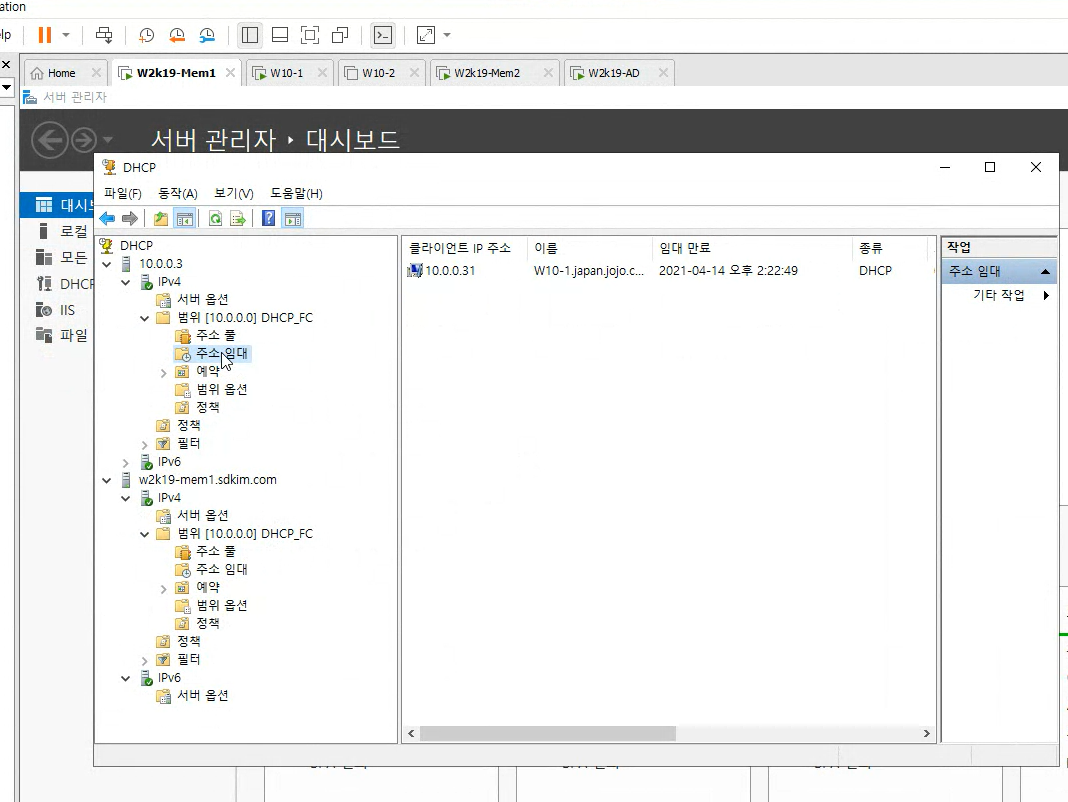
- w10-1에서 ipconfig /release, renew 후 ipconfig /all로 확인한 후 mem1서버의 DHCP의 주소 임대로 보면 10.0.0.31(w10-1)가 등록되어 있는 것을 확인한다.
728x90
반응형
'온프레미스 > Windows Server 2019' 카테고리의 다른 글
| Active Directory Group policy -1 (0) | 2021.08.19 |
|---|---|
| Active Directory Certificate and FTPS (0) | 2021.08.19 |
| Active Directory IIS (0) | 2021.08.19 |
| Active Directory VPN (0) | 2021.08.19 |
| Windows Server Active Directory 실습 -3 (0) | 2021.06.24 |
'온프레미스/Windows Server 2019' Related Articles
more


Comments