
스마트시대
Active Directory Certificate and FTPS 본문
728x90
1. Active Directory 인증서 구성
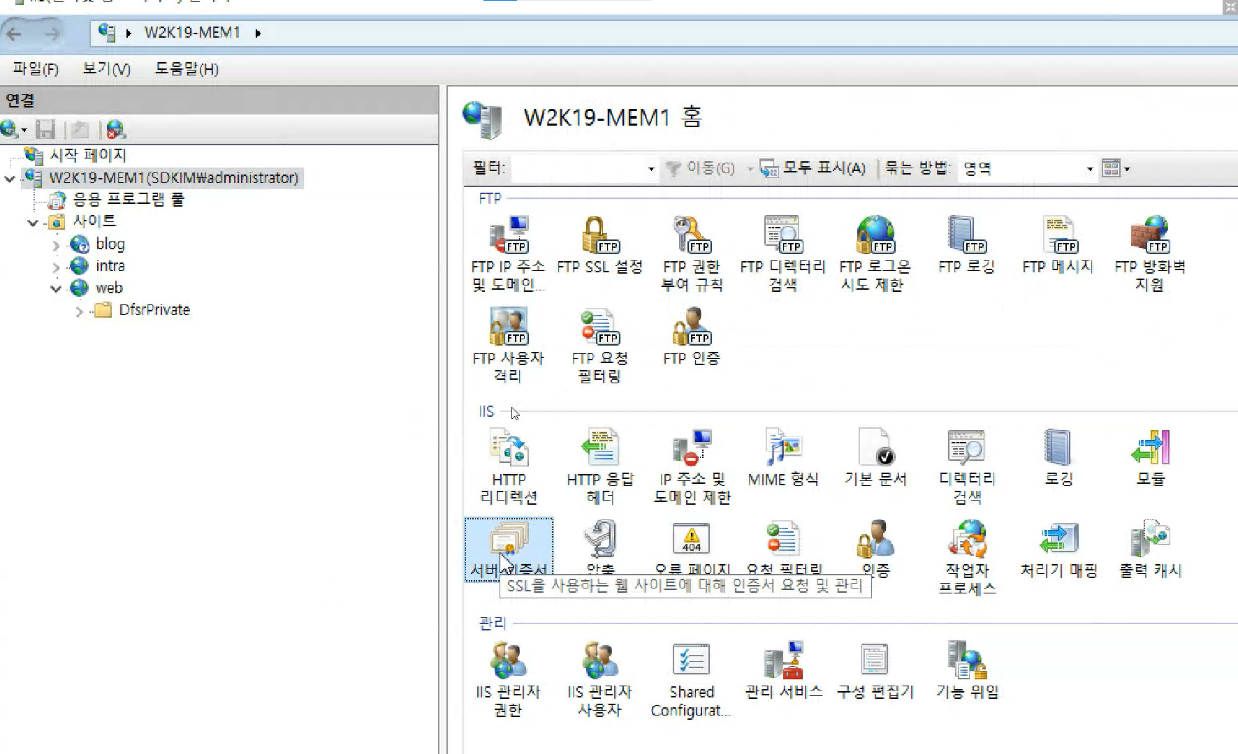
- mem1서버의 IIS서비스에서 서버 인증서를 클릭한다.
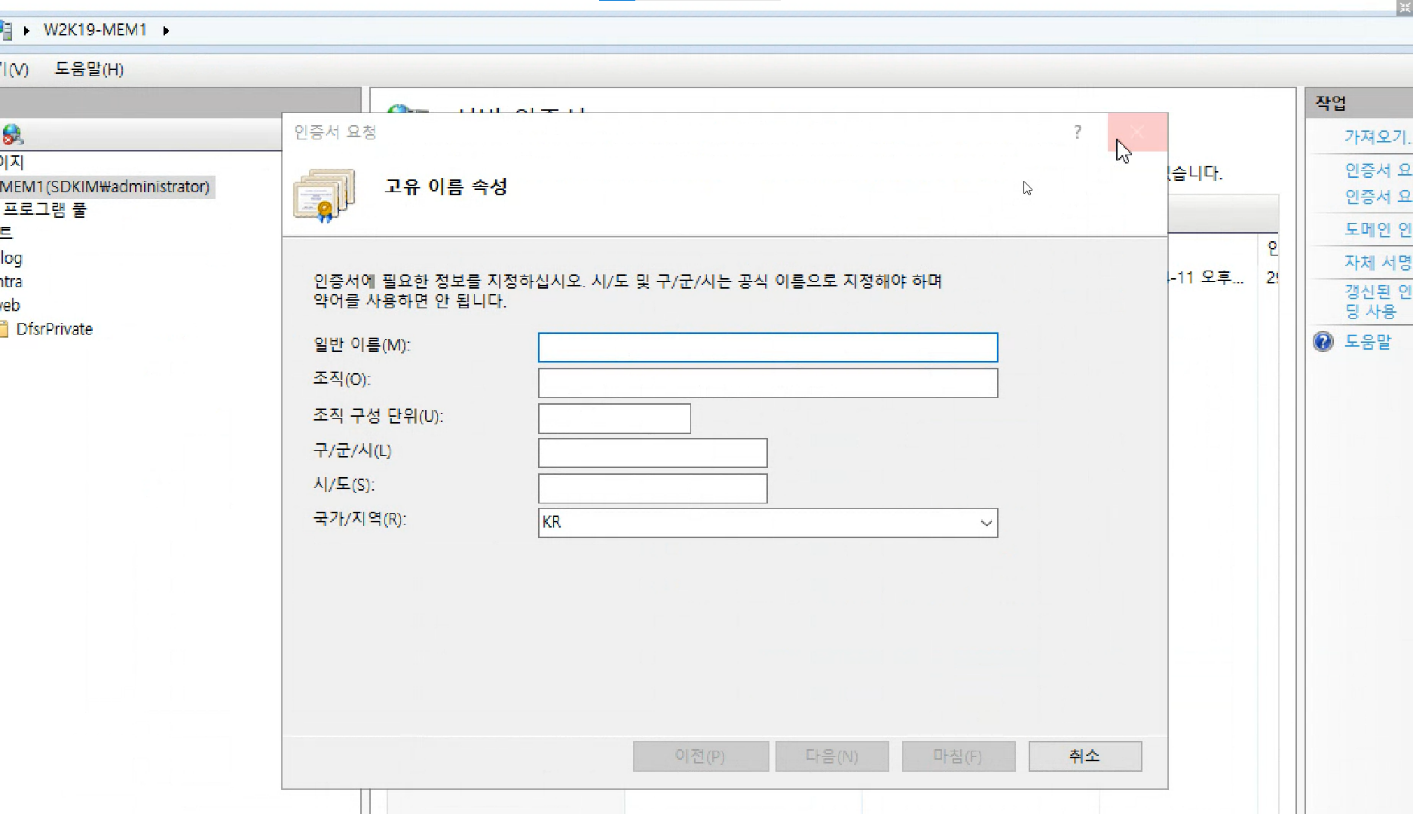
- 인증서 요청에서 인증서 내용을 입력하고 마침을 누른다.
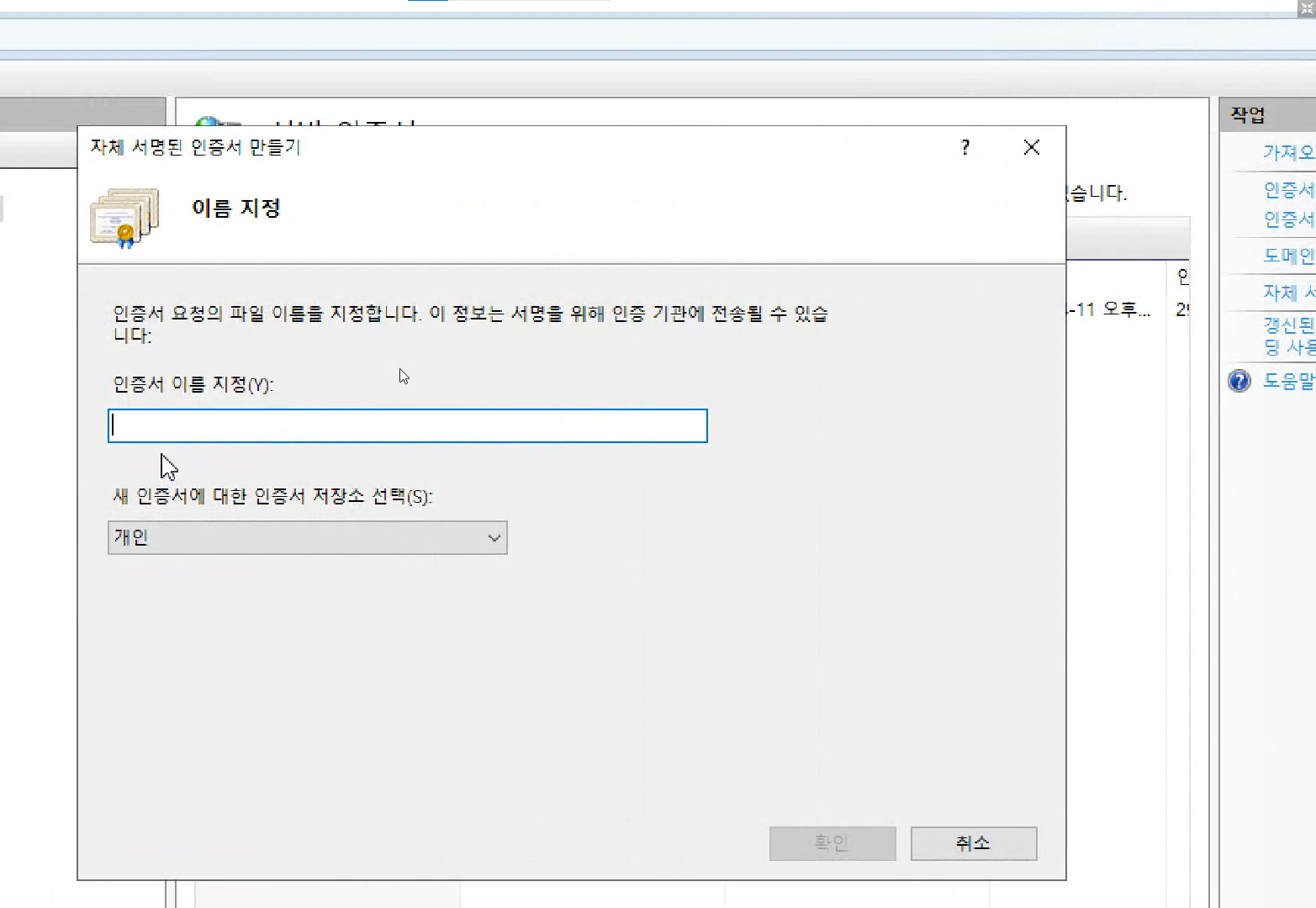
- 자체 서명된 인증서 만들기를 클릭한 후 도메인 이름으로 이름을 지정한다.
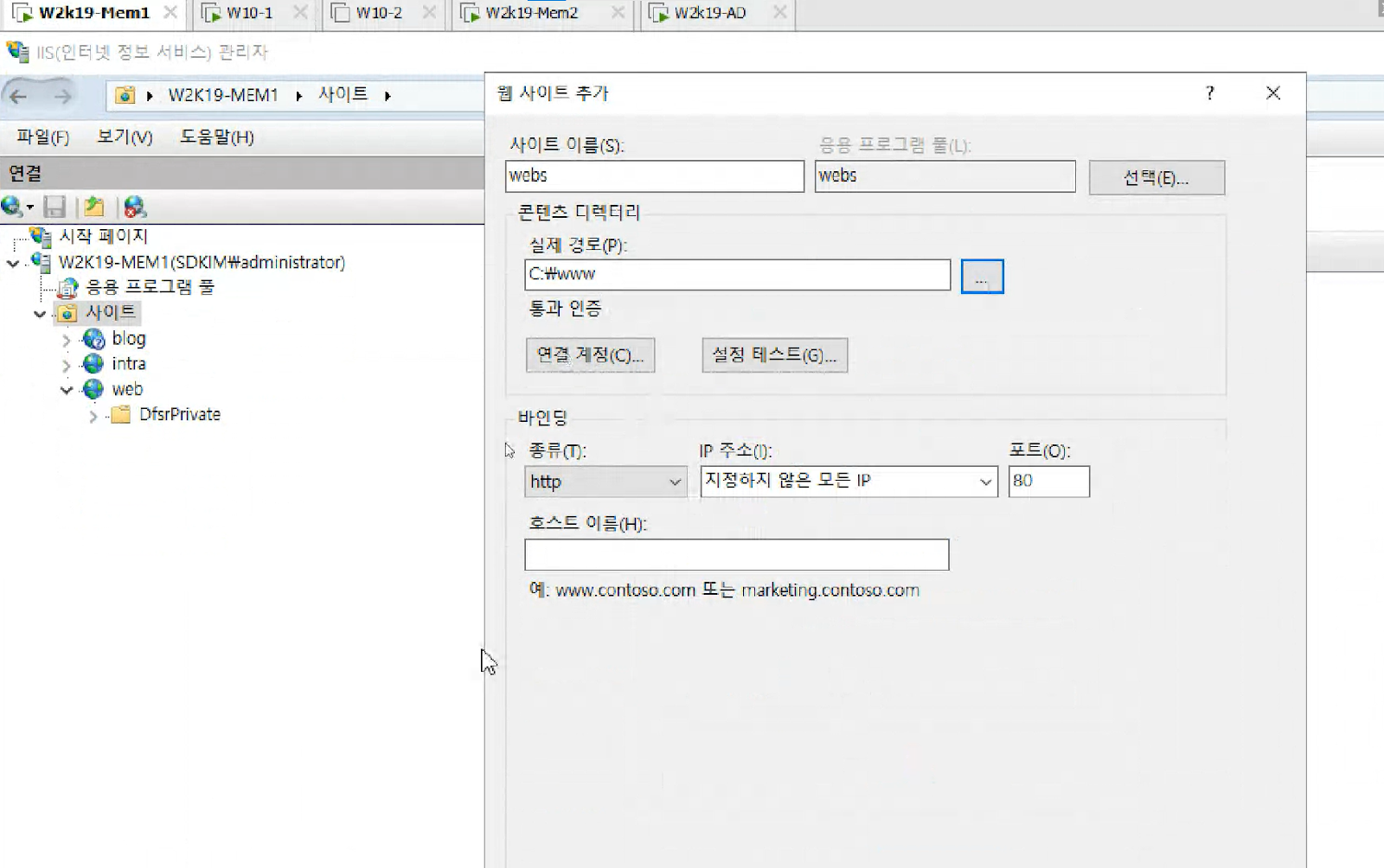
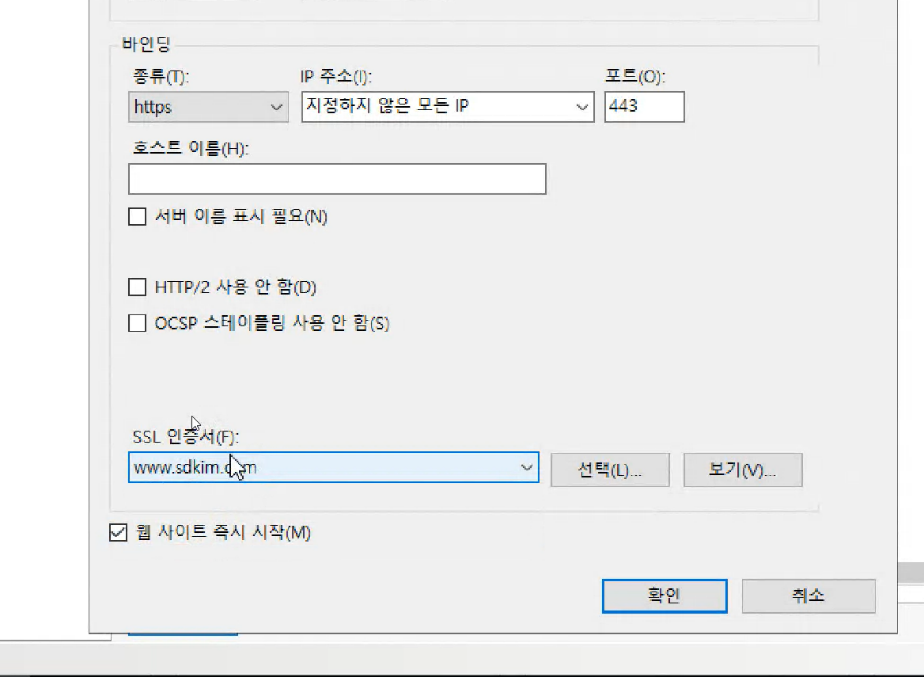
- 새로운 웹사이트를 추가해주는 데 바인딩의 종류를 https로 바꿔 준 뒤 화면이 바뀌면 SSL 인증서에서 상단에서 만든 인증서를 선택해준다.

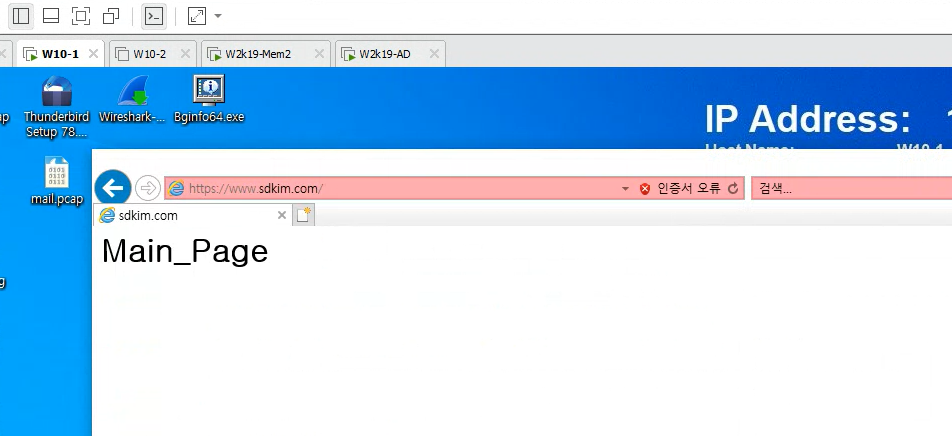
- w10-1에서 내가 만든 웹사이트에 https로 접근해본다.
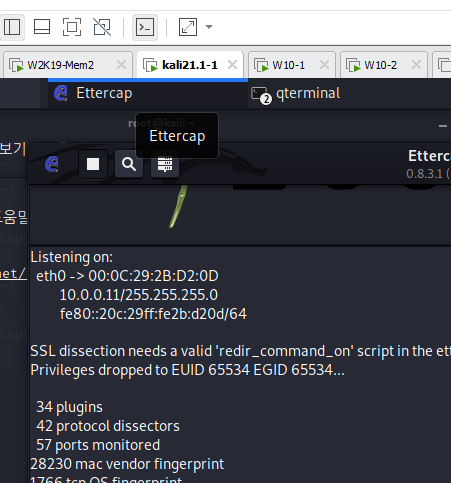
- kali-linux에서 ettercap을 실행하여 돋보기를 클릭한 후

- 10.0.0.2를 add to target1에 10.0.0.31를 add to target2에 추가해준다.
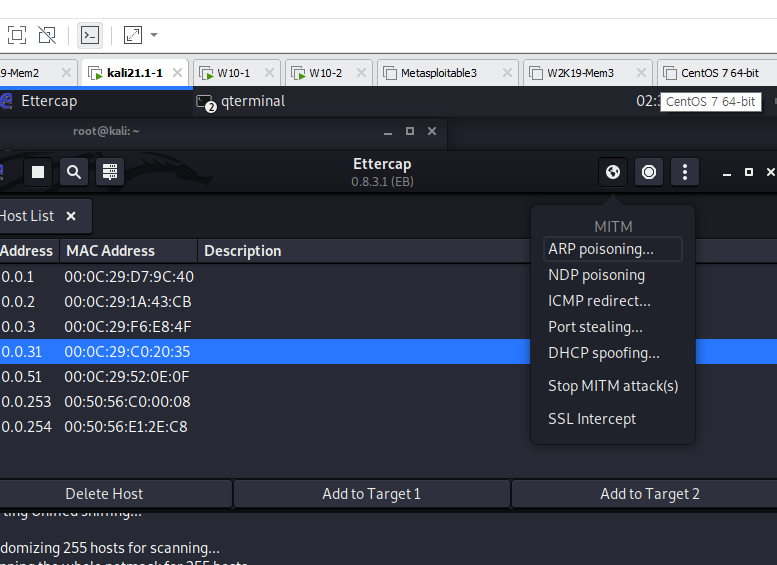
- 지구본 표시를 클릭하고 ARP poisoning을 클릭한다.
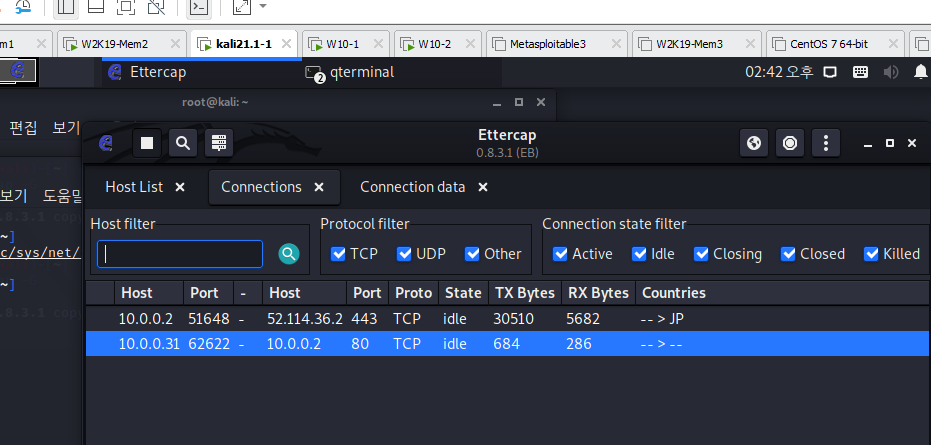
- Connetions창에서 10.0.0.31을 더블 클릭하여

- 상단과 같이 메시지가 암호화된 것을 확인한다.
2. Active Directory FTPS

- mem1서버의 c드라이브에서 ftps 폴더를 만들어준 후, IIS관리자에서 FTP 사이트를 추가해준다.
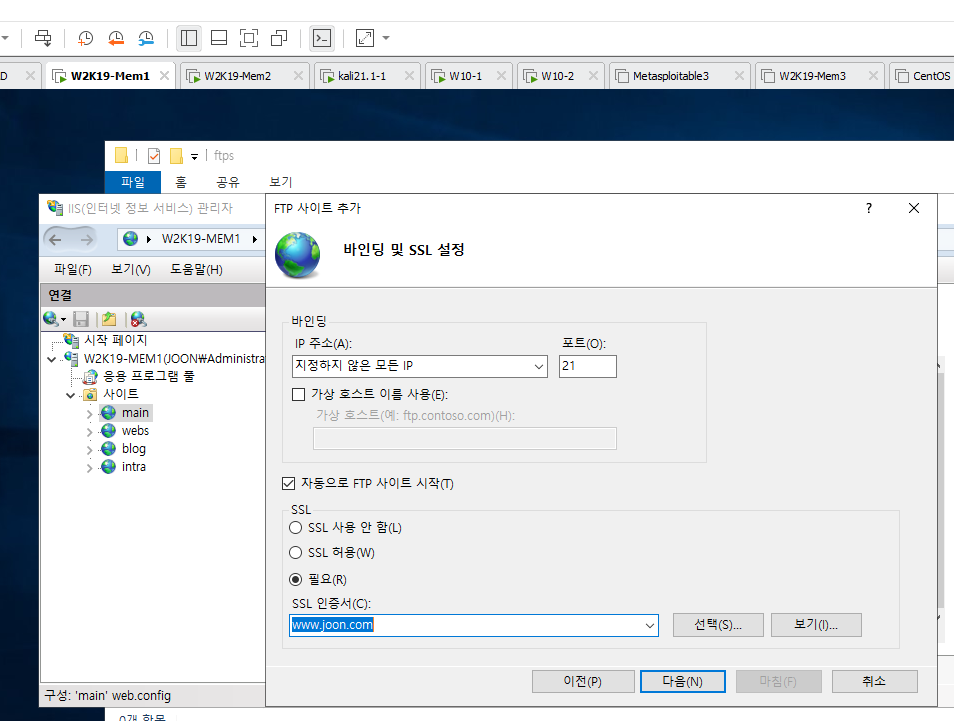
- 사이트 이름과 실제 경로를 지정해주고 SSL 필요를 누르고 SSL 인증서를 선택한다.
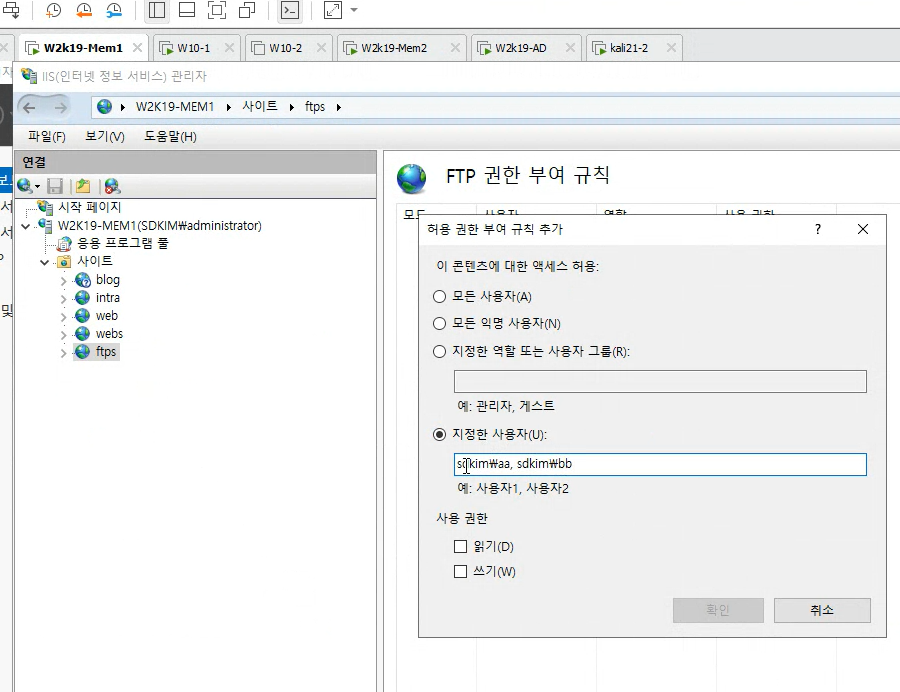
- ftps로 이동하여 FTP 권한 부여 규칙을 상단과 같이 설정해준다.
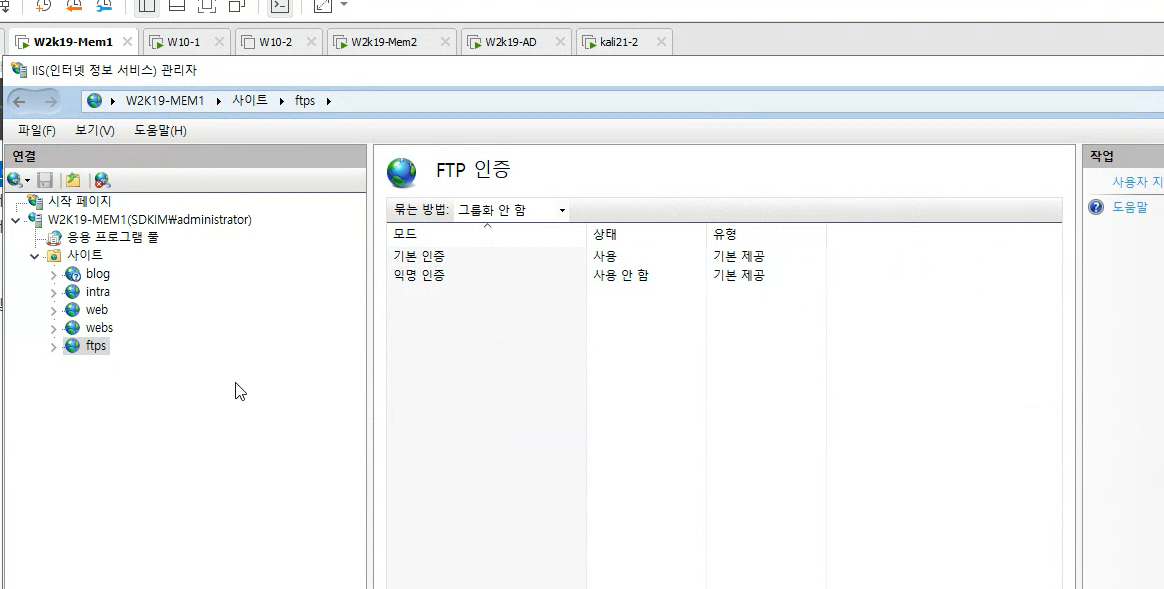
- ftp인증에서 기본 인증을 사용한다.
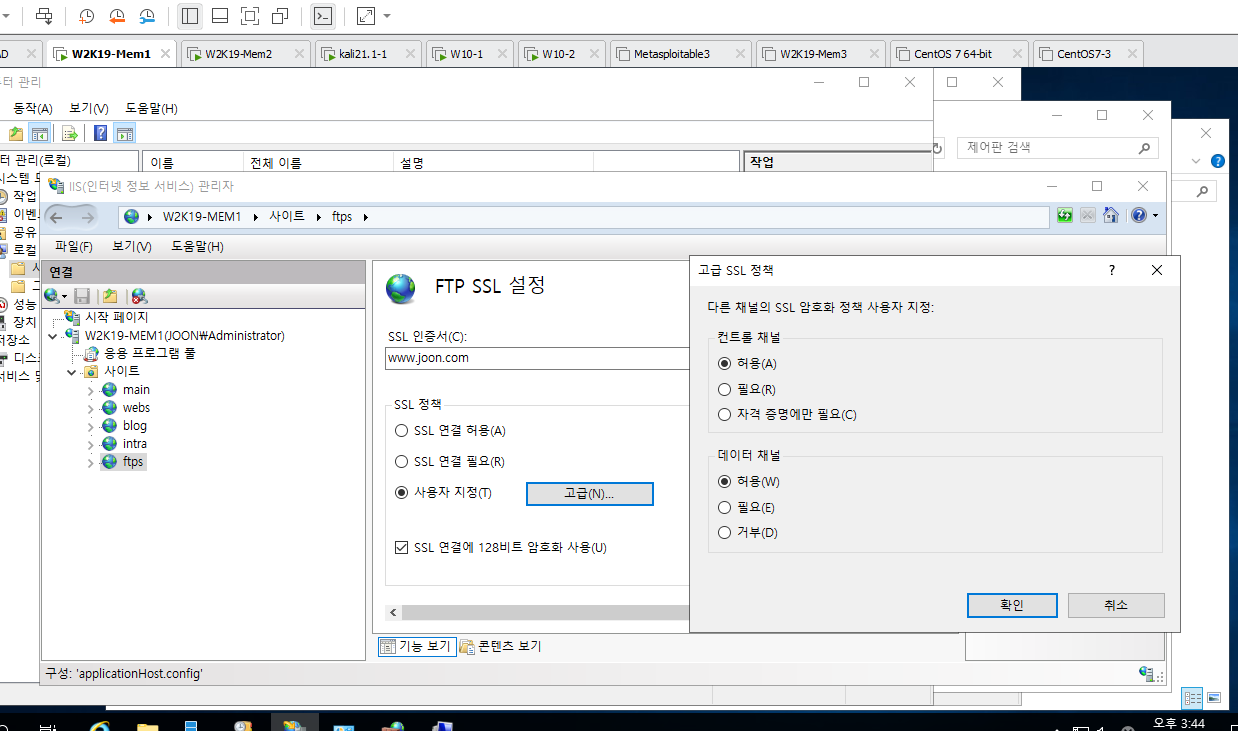
- FTP SSL 설정에서 사용자 지정을 클릭하고 고급에서 둘 다 허용으로 해준다.
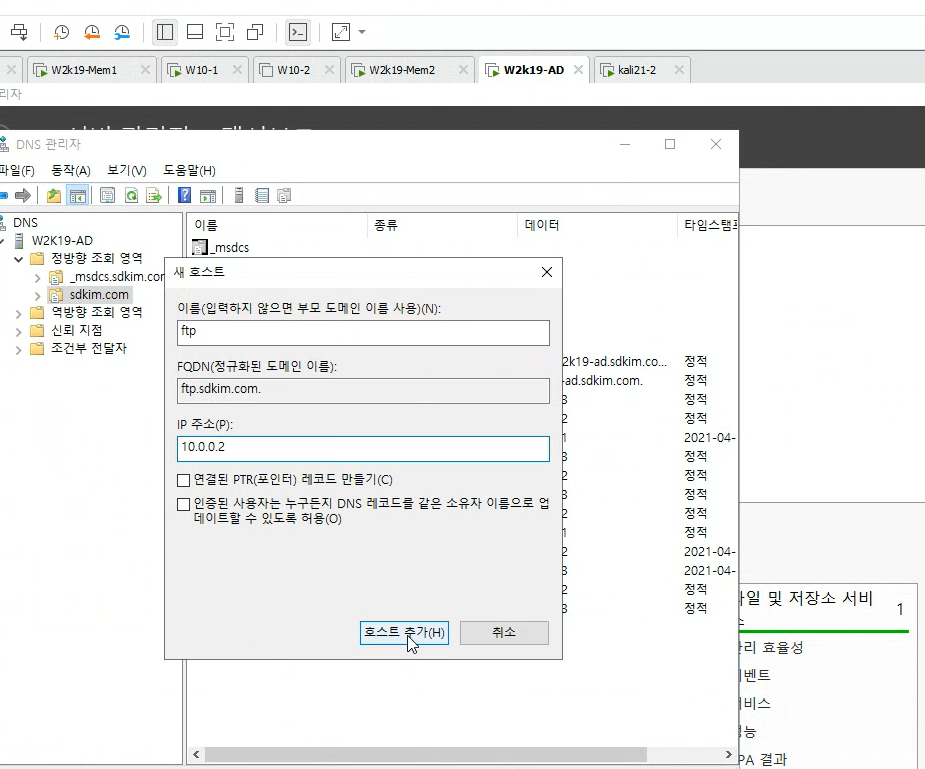
- AD서버에서 ftp에 대한 호스트로 10.0.0.2를 지정해준다.
728x90
반응형
'온프레미스 > Windows Server 2019' 카테고리의 다른 글
| Active Directory Group policy -2 (0) | 2021.08.19 |
|---|---|
| Active Directory Group policy -1 (0) | 2021.08.19 |
| Active Directory DHCP (0) | 2021.08.19 |
| Active Directory IIS (0) | 2021.08.19 |
| Active Directory VPN (0) | 2021.08.19 |
'온프레미스/Windows Server 2019' Related Articles
more


Comments